
Понякога, вместо да копирате работния лист на Excel в тялото на имейл, може да искате да вмъкнете екранната снимка на работния лист. По този начин тази статия ще покаже 2 метода за получаване.
Много потребители биха искали да експортират екранна снимка на конкретен работен лист на Excel и след това да вмъкнат екранната снимка в тялото на съобщението на имейл на Outlook. Само на екранната снимка стойностите на клетките не могат да се променят. И екранната снимка може да бъде видяна, дори ако получателите не инсталират MS Excel на своите компютри.
Това може да се реализира по два начина. Първият е от вградената функция - „Вмъкване“> „Екранна снимка“, която е подробно въведена в следващия метод 2. А вторият използва малко скриптове, както е показано в Метод 1. Сега, прочетете на вземете ги в детайли.
Метод 1: Поставете екранната снимка на прозореца на Excel
- Първо отворете работния лист на Excel, който искате да вмъкнете в имейл.
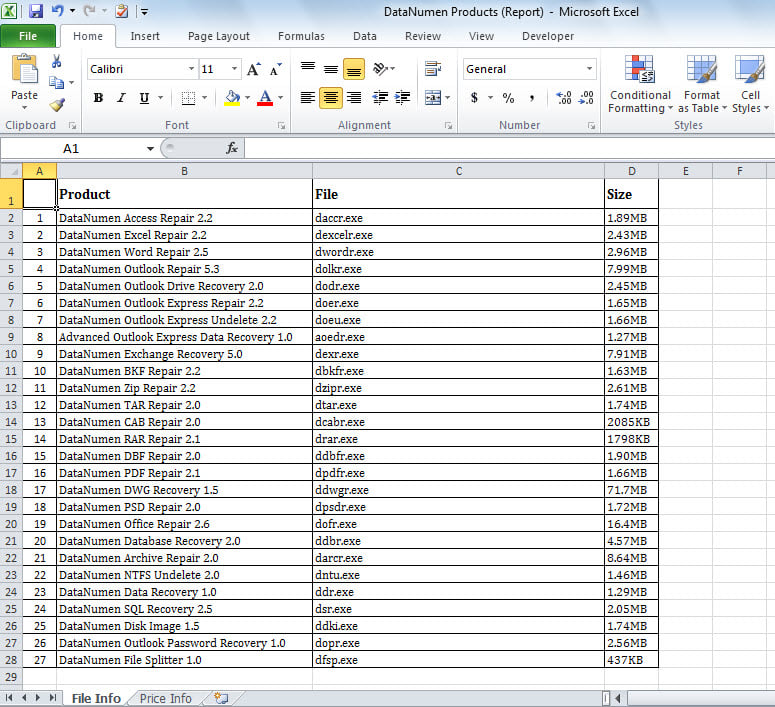
- След това стартирайте Outlook и създайте нов имейл.
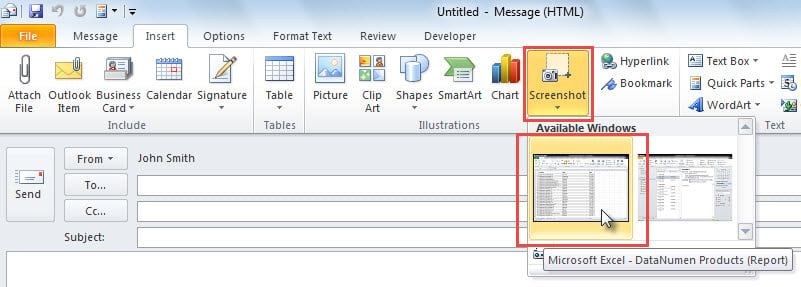
- След това в прозореца Съобщение превключете към раздела „Вмъкване“.
- След това щракнете върху бутона „Снимка на екрана“.

- В списъка „Наличен Windows“ изберете екранната снимка на работния лист на Excel.
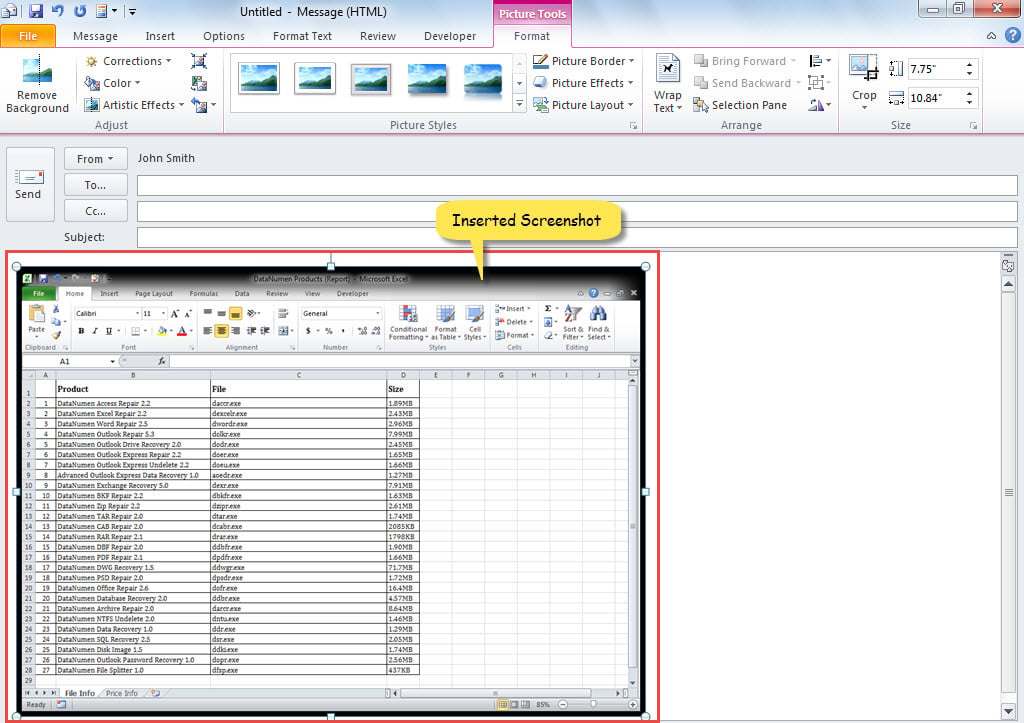
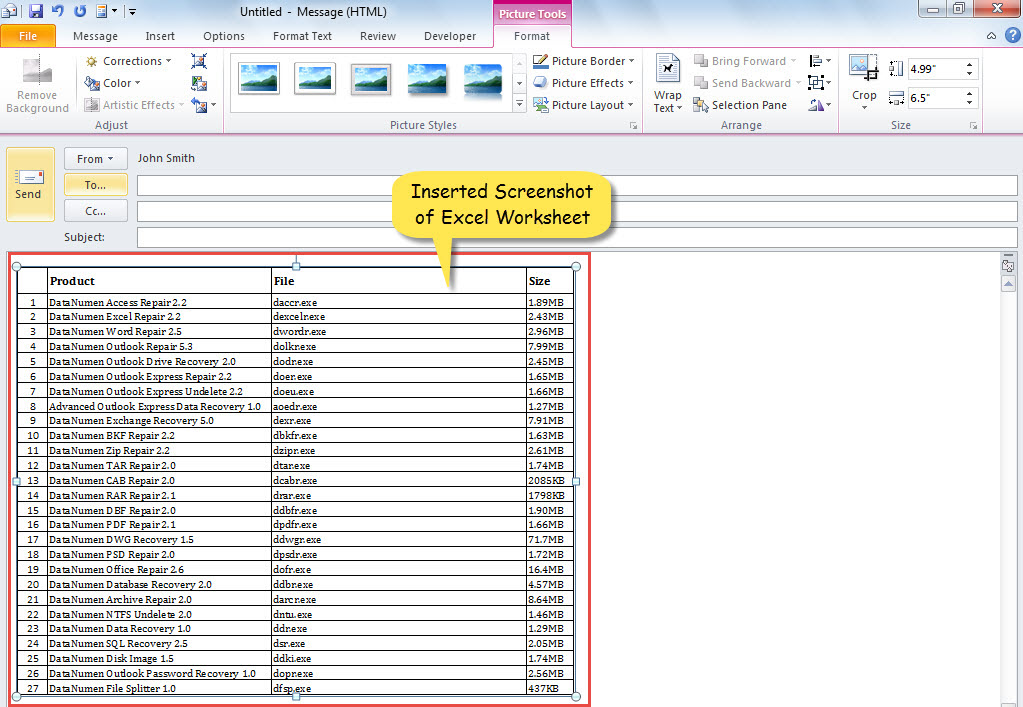
- Веднага ще бъде вмъкната екранната снимка на работния лист на Excel.

- Сега можете да изрежете екранната снимка по желание.
Метод 2: Копирайте екранната снимка на работния лист на Excel с VBA
- В самото начало отворете файла Excel.
- След това натиснете „Alt + F11“, за да задействате редактора на Excel VBA.
- След това добавете препратката към „Библиотека с обекти на MS Outlook“ и „Библиотека с обекти на MS Word“ съгласно „Как да добавите препратка към библиотека с обекти във VBA".
- След това копирайте следния VBA код в проект или модул.
Sub ExportInsert_ScreenshotOfSheet_Mail()
    Dim objSheet As Excel.Worksheet
    Dim objUsedRange As Excel.Range
    Dim objOutlookApp As Outlook.Application
    Dim objMail As Outlook.MailItem
    Dim objMailDocument As Word.document

    'Change "Sheets(1)" to the specific worksheet number
    Set objSheet = ActiveWorkbook.Sheets(1)
    Set objUsedRange = objSheet.UsedRange
    'Copy the screenshot of the sheet
    objUsedRange.CopyPicture xlScreen, xlPicture

    Set objOutlookApp = CreateObject("Outlook.Application")
    Set objMail = objOutlookApp.CreateItem(olMailItem)
    objMail.Display
    Set objMailDocument = objMail.GetInspector.WordEditor
    'Paste the copied screenshot
    objMailDocument.Range(0, 0).Paste
End Sub
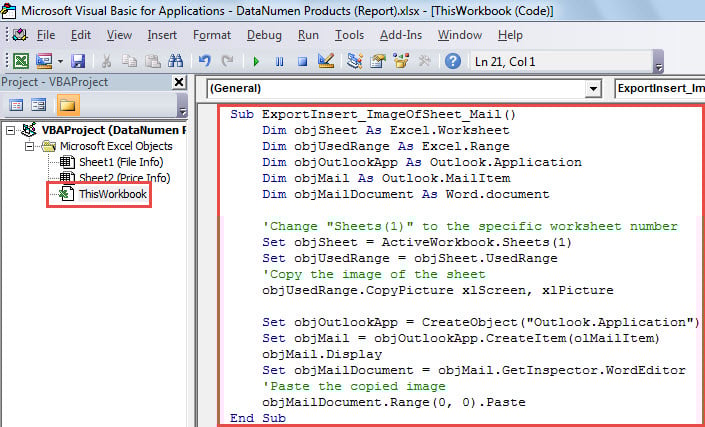
- По-късно натиснете „F5“, за да стартирате този макрос.
- Веднага ще се покаже нов имейл.
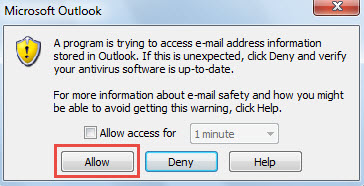
- В малкия диалогов прозорец щракнете върху бутона „Разрешаване“.

- И накрая, екранната снимка на работния лист на Excel ще бъде вмъкната в тялото на пощата.

Когато се изправяте срещу щети от файлове на Outlook
Ако случайно изтеглите някакви заразени с вируси прикачени файлове, вашият файл на Outlook е много вероятно да бъде атакуван и по този начин да бъде компрометиран. В такава ситуация първо трябва да стартирате антивирусен софтуер, за да убиете вирусите. След това трябва да инвестирате в стабилна помощна програма за ремонт на трети страни, като например DataNumen Outlook Repair, който може ремонт PST пила, без да се поти пот.
Въведение на автора:
Шърли Джанг е експерт по възстановяване на данни в DataNumen, Inc., която е световен лидер в технологиите за възстановяване на данни, включително възстанови mdf и outlook софтуерни продукти за ремонт. За повече информация посетете WWW.datanumen.com