
Ако трябва да възстановите цветовите категории до първоначалните настройки или групово да изтриете всички съществуващи цветови категории, можете да се обърнете към тази статия. Тук ще ви научим как да ги получите с лекота.
За да класифицирате елементи в Outlook, можете да използвате функцията „Цветни категории“. По подразбиране тя предлага 6 вградени категории – „Червена категория“, „Синя категория“, „Жълта категория“, „Зелена категория“ и др. Но можете да променяте имената на категориите, да добавяте или изтривате всякакви цветови категории по желание. По този начин, може би цветовите категории във вашия Outlook са персонализирани по ваш вкус. В момента, ако искате да ги възстановите или да ги изтриете всички, за да ги възстановите, можете да прочетете по-нататък. Тук ще ви покажем най-ефективните методи.
Нулиране на цветовите категории
- Първо излезте от приложението Outlook.
- След това щракнете върху „Старт“, за да отворите „Менюто „Старт“.
- След това кликнете върху полето за търсене.
- И въведете следния команден ред: outlook.exe / cleancategories
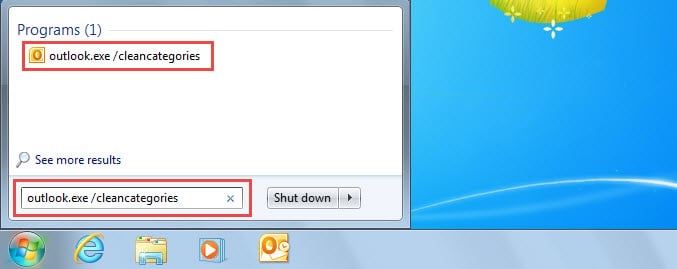
- След това натиснете бутона „Enter“.
- Outlook ще се стартира веднага.
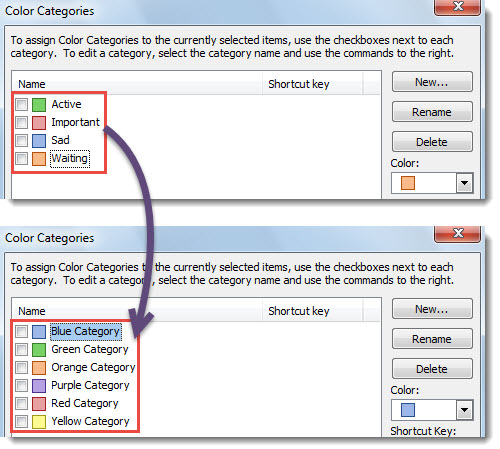
- Сега можете да проверите „Категории цветове“, които са възстановени до първоначалните настройки, както е показано на следващата фигура.

Партидно изтриване на всички цветни категории
- За начало, в Outlook, натиснете „Alt + F11“, за да задействате VBA редактора.
- След това копирайте и поставете следния код в модул.
Sub DeleteAllColorCategories()
    Dim objCategories As Outlook.Categories
    Dim objCategory As Outlook.Category
    Dim i As Long
    Dim objTempMail As Outlook.MailItem

    Set objCategories = Outlook.Application.Session.Categories

    'Delete all the color categories
    For i = objCategories.Count To 1 Step -1
        Set objCategory = objCategories.Item(i)
        objCategories.Remove (objCategory.Name)
    Next

   'Display the color categories dialog box
    Set objTempMail = Outlook.Application.CreateItem(olMailItem)
    objTempMail.ShowCategoriesDialog
    objTempMail.Close olDiscard
End Sub
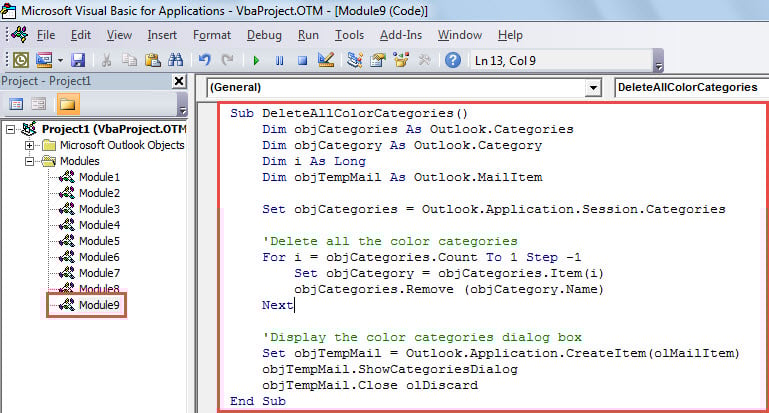
- След това натиснете бутона „F5”, за да стартирате този макрос.
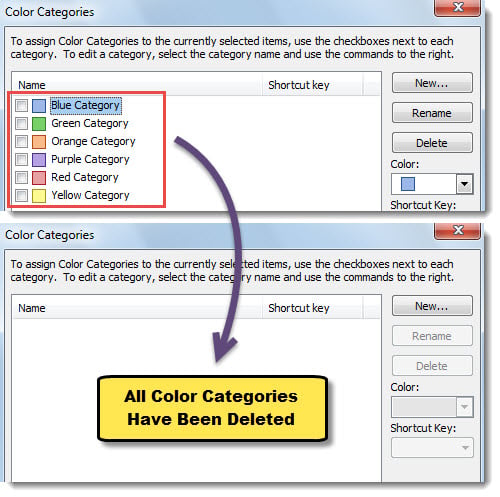
- След приключване на макроса ще се покаже диалоговият прозорец „Категории цветове“.
- Както можете да видите, всички категории са изчистени.

Решете дразнещите проблеми на Outlook
Както всички знаем, MS Outlook е податлив на грешки и корупция. За щастие, Outlook се предлага с вграден инструмент за ремонт - Scanpst.exe. Следователно, изправени пред малки проблеми, можете просто да го използвате. Когато обаче се справяме със сериозни проблеми, като например PST корупция, няма да ви помогне. При това обстоятелство нямате друг избор, освен да използвате външен по-опитен и надежден инструмент, като например DataNumen Outlook Repair. Той е вдигнал рамене над своите конкуренти поради високата степен на възстановяване, както и лекотата на работа.
Въведение на автора:
Шърли Джанг е експерт по възстановяване на данни в DataNumen, Inc., която е световен лидер в технологиите за възстановяване на данни, включително възстанови sql и outlook софтуерни продукти за ремонт. За повече информация посетете WWW.datanumen.com