
Може да не сте склонни да видите изпълнените задачи в папките със задачи. По този начин тази статия ще ви научи как да оставите на Outlook автоматично да скрива изпълнените задачи.
В изгледа по подразбиране за папката „Задачи“ на Outlook, завършените задачи не са скрити. Така че папките „Задачи“ винаги са пълни с голямо количество завършени задачи. Тъй като завършените задачи вече не са полезни до известна степен, може да искате да конфигурирате Outlook да скрива автоматично такива задачи. За да направите елементите да се показват или да не се показват, най-удобният начин е да зададете филтри за изглед. Сега, по-долу, ще ви покажем как да създадете такъв филтър за изглед, за да скриете завършените задачи стъпка по стъпка.
Автоматично скриване на изпълнени задачи
- За начало стартирайте Outlook както обикновено.
- След това отворете навигационния прозорец „Задачи“.
- След това отворете папка със задачи.
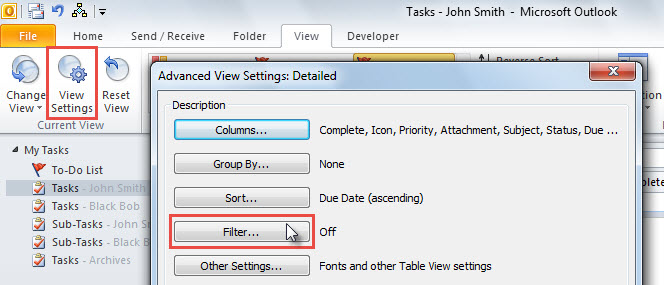
- След това преминете към раздела „Преглед“ и кликнете върху бутона „Преглед на настройките“.
- В следващия диалогов прозорец „Разширени настройки на изгледа“ щракнете върху бутона „Филтър“.
- След това ще влезете в диалоговия прозорец „Филтър“.
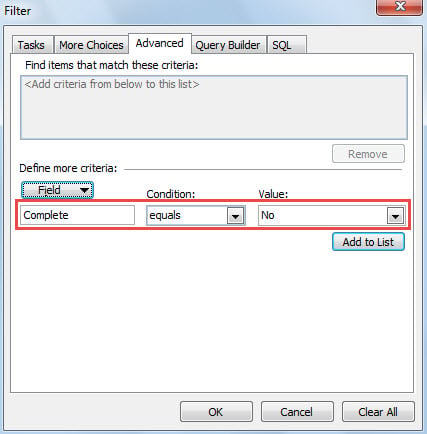
- В него превключете към раздела „Разширени“.
- След това щракнете върху бутона „Поле“ и изберете „Всички полета на задачата“> „Попълнете“.
- По-късно се уверете, че „Условие“ е „равно“ и „Стойност“ е „не“.

- След това щракнете върху бутона „Добавяне към списъка“, за да добавите този филтър за изглед.
- Накрая щракнете върху серия от „OK“, за да запазите този филтър.
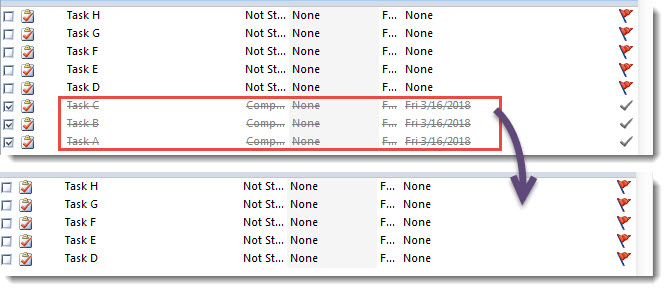
- След като се върнете в списъка със задачи, можете да видите, че всички изпълнени задачи са скрити.

Забележка: Ако искате да скриете автоматично изпълнените задачи в друга папка „Задачи“, можете да приложите изгледа към други папки, като следвате стъпките по-долу.
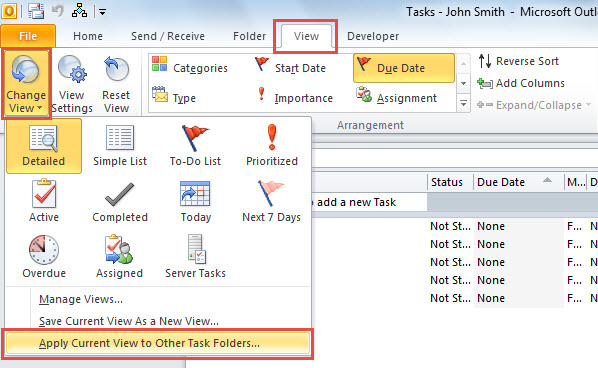
- Първо, в раздела „Преглед“ кликнете върху бутона „Промяна на изгледа“.
- След това изберете „Прилагане на текущия изглед към други папки на задачи“.

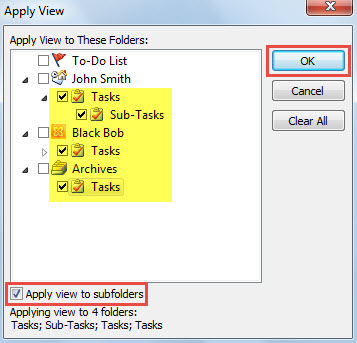
- В изскачащия диалогов прозорец изберете другите папки на задачите и активирайте „Прилагане на изглед към подпапки“.

- В крайна сметка щракнете върху „OK“, за да активирате „View Copy“.
Обработвайте изненадващи загуби на данни в Outlook
Случвало ли ви се е да се сблъскате с повреда или загуба на данни в Outlook? Това е един от най-ужасните случаи, които потребителите на Outlook не желаят да преживеят и приемат. Въпреки това, в действителност този проблем може да възникне по всяко време поради множество фактори, като софтуерни грешки, хардуерни проблеми, човешки грешки, внезапно прекъсване на захранването и т.н. Ето защо, ако възнамерявате да използвате Outlook за по-дълъг период от време, по-добре е да се сдобиете с външен надежден доставчик. PST ремонт инструмент, като DataNumen Outlook Repair. Той може да ви помогне да се отървете от болезнената загуба на данни в Outlook с лекота.
Въведение на автора:
Шърли Джанг е експерт по възстановяване на данни в DataNumen, Inc., която е световен лидер в технологиите за възстановяване на данни, включително sql корупция и outlook софтуерни продукти за ремонт. За повече информация посетете WWW.datanumen.com