
В тази статия разбираме как да подчертаем само задължителните полета и контроли, които имат фокус в MS Access.
Автоматичното маркиране на поле, което се нуждае от запис или контрола с фокус, така че да не губите време за намиране на курсора, вероятно звучи твърде добре, за да е вярно, нали? Но не е така, вие не само можете да пожелаете да приложите тези помощни програми, но и да можете да ги приложите в действителност, като следвате няколко прости стъпки.
Днес ще ви обясним за тази помощна програма, която можете да внедрите под всякаква форма, която е в изгледа Формуляр, като зададете само едно свойство. 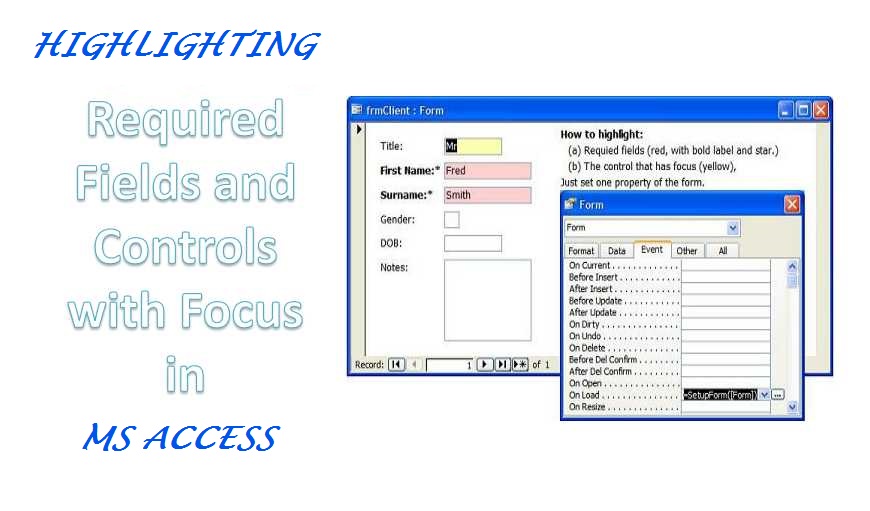
Изпълнение
Да предположим, че работите по формуляр и искате да маркирате „Заглавие“ като текущо поле, а останалите полета, както се изисква, с определен фон и форматиран текст. За изпълнението на това ви е необходимо следното:
- Примерна база данни (изтеглете я).
- От примерната база данни копирайте модула, в който има „подчертаване“, и го поставете във вашата база данни.
- Разширете всички етикети, прикачени към контролите. Това ще направи текста удебелен, както и ще добави звезда.
- Задайте свойството „При зареждане“ на формуляра на: = setupForm ([Form])
Забележка: „[Формата]“, показана тук, трябва да се използва по абсолютно същия начин и не трябва да се заменя с името на формуляра ви.
Задължителни изрази
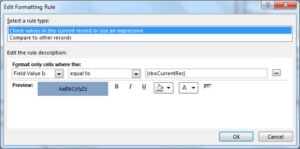 След като следваме основната процедура за изпълнение, сега трябва да добавим съответни изрази за вида промени, които разглеждаме. Използвайте следния израз според вашите нужди
Маркиране само на задължителни полета
=SetupForm([Form], 1)
Открояване само на контролите с фокус.
=SetupForm([Form], 2)
* Ако свойството On Load на вашия формуляр е зададено на [Процедура на събитие], трябва да изберете да добавите следния ред във вашия код.
Call SetupForm(Me)
Промяна на цветови схеми
Можете да изберете да маркирате полетата, като промените цветовите схеми, това ще изисква да присвоите различни стойности на всички константи, които се намират в горната част на модула. 'mlngcFocusBackColor' се използва за определяне на цвета за контролата, която има фокус.
mlngcFocusBackColor се използва за определяне на цвета на полетата, които изискват въвеждане.
Докато избирате да правите промени в цветовата схема, трябва да имате предвид следните точки.
- Само звездичката ще се появи в изгледа на лист с данни (над заглавия на колони).
- Само цветът на фона ще се показва в непрекъсната форма (тук може да сте пропуснали прикрепването на етикети).
- Ако искате да удебелите етикетите в заглавката на формуляра, трябва да използвате функцията CaptionFromHeader ().
- Ако етикетите не са прикрепени към контролите, няма да можете да ги направите удебелени или да добавите звездичка.
Ограничения
- Дефинираният по-горе процес / код може да се използва само за подчертаване на комбинирани полета, текстови полета и списъчни полета.
- Ако вече има нещо налично в свойствата „On Lost Focus“ и „On Got Focus“ на контролата, то няма да може да се маркира.
Като редовен потребител на MS Access, понякога може да сте се сблъсквали с инцидент с корупция в Access. За да се справите с тези сценарии, трябва да помислите за запазване на състоянието на техниката Достъп до ремонт инструмент като DataNumen Access Repair удобен. В случай на срив този мощен инструмент може да гарантира, че всеки запис, съхранен във вашата база данни на Access, се връща в идеална форма.
Въведение на автора:
Вивиан Стивънс е експерт по възстановяване на данни в DataNumen, Inc., която е световен лидер в технологиите за възстановяване на данни, включително sql възстановяване и excel софтуерни продукти за възстановяване. За повече информация посетете WWW.datanumen.com