
Понякога може да се наложи да копирате всички вградени изображения в работен лист на Excel в имейл на Outlook. Понастоящем можете да прочетете тази статия. Тук ще ви представим 2 бързи метода.
Лесно е да копирате изображение от работен лист на Excel в имейл на Outlook. Можете просто да изберете и да натиснете „Ctrl + C“, за да копирате това изображение. И все пак, ако има много изображения за копиране, копирането едно по едно несъмнено е глупав и досаден начин. Следователно тук ще ви представим 2 много по-ефективни начина. Сега прочетете, за да ги получите подробно.
Метод 1: Изберете и копирайте всички изображения в работния лист на Excel ръчно
- За начало отворете конкретния работен лист на Excel.
- След това натиснете бутона „F5”.
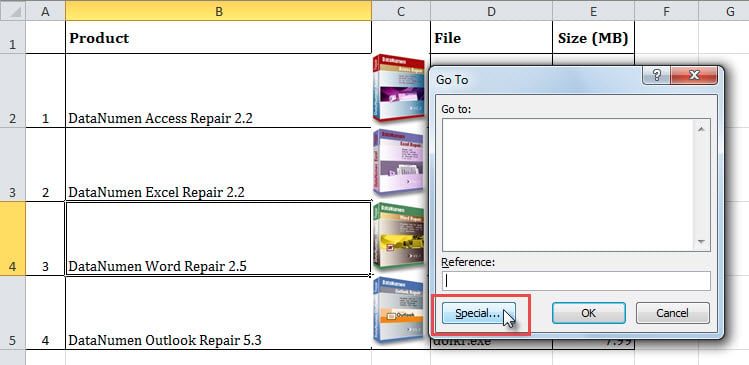
- В изскачащия диалогов прозорец „Отиди на“ щракнете върху бутона „Специално“.
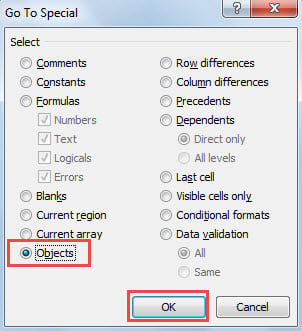
- След това в новия диалогов прозорец „Отиди на специално“ изберете „Обекти“ и кликнете върху „OK“.

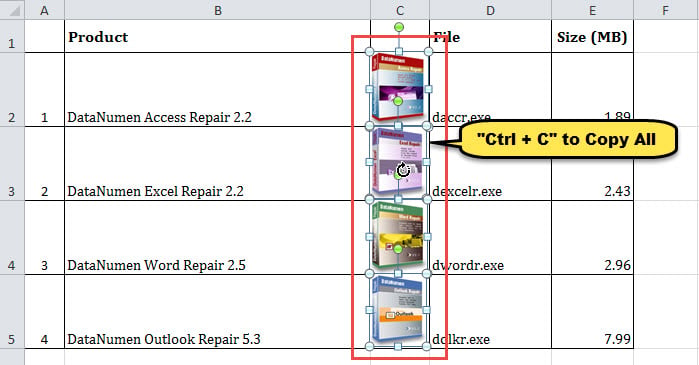
- Избрани са наведнъж всички вградени изображения.
- Сега натиснете „Ctrl + C“, за да копирате всички избрани изображения.

- След това стартирайте Outlook и създайте нов имейл.
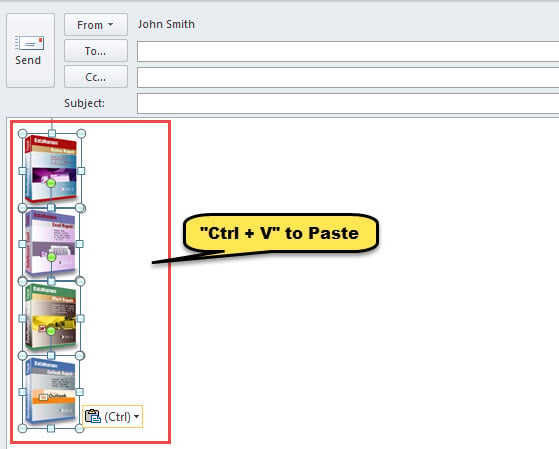
- По-късно поставете курсора в тялото на съобщението и натиснете „Ctrl + V“.
- Веднага всички копирани изображения ще бъдат поставени в тялото на имейла, както е показано на следващата фигура.

Метод 2: Копирайте всички изображения от работен лист в имейл с VBA
- За начало, в Excel натиснете „Alt + F11“, за да задействате VBA редактора на Excel.
- След това поставете VBA кода по-долу в модул или проект.
Sub CopyImagesToMail()
    Dim objWorksheet As Excel.Worksheet
    Dim objOutlookApp As Object
    Dim objMail As Object
    Dim objMailDocument As Object
    Dim objShape As Excel.Shape

    'Get the specific worksheet
    Set objWorksheet = ThisWorkbook.Worksheets(1)

    'Create a new email
    Set objOutlookApp = CreateObject("Outlook.application")
    Set objMail = objOutlookApp.CreateItem(objOutlookAppobjMailItem)
    objMail.Display
    Set objMailDocument = objMail.GetInspector.WordEditor

    'Copy images to the email
    For Each objShape In objWorksheet.Shapes
        objShape.Copy
        objMailDocument.Range(0, 0).Paste
    Next
End Sub
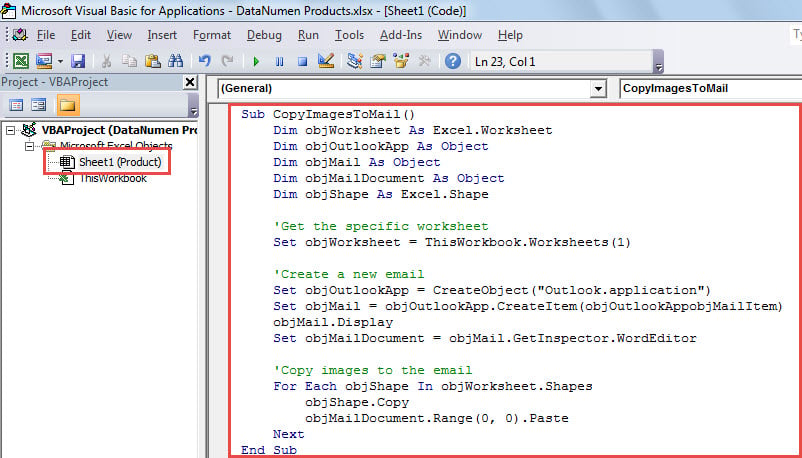
- След това натиснете клавиша „F5“ в текущия макрос.
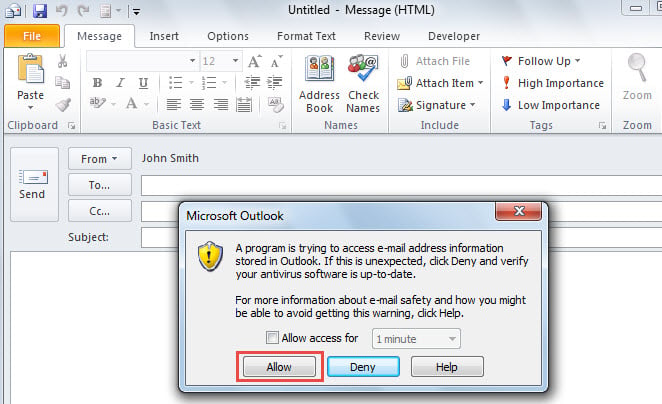
- Веднага ще се покаже нов имейл.
- Тук може да получите предупреждение, в което трябва да щракнете върху „Разрешаване“.

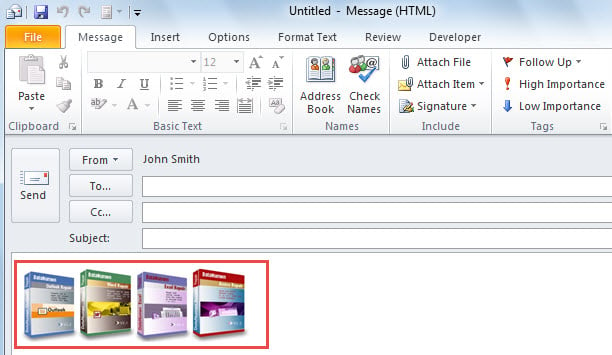
- В крайна сметка всички изображения в конкретния работен лист на Excel ще бъдат в тялото на имейла, както е показано на следващата екранна снимка.

Внимавайте за всички рискове около Outlook
Outlook е податлив на корупция, тъй като има твърде много заплахи около него, като вируси, системна повреда, хардуерни неизправности и проблеми със захранването и т.н. Следователно е необходимо да внимавате за всички тези опасни фактори. На първо място, никога не трябва лесно да се доверявате на имейли от неизвестни податели. Освен това, по-добре периодично архивирайте вашия файл на Outlook. Не на последно място, за да коригирайте PST файл във времето, трябва да подготвите авангарден инструмент за ремонт, като DataNumen Outlook Repair.
Въведение на автора:
Шърли Джанг е експерт по възстановяване на данни в DataNumen, Inc., която е световен лидер в технологиите за възстановяване на данни, включително корумпиран sql и outlook софтуерни продукти за ремонт. За повече информация посетете WWW.datanumen.com