
В тази статия ще ви представим подробното описание на начина за създаване на документ с много колони на Word.
От време на време, когато обработвате думи в Word, вероятно ще се уморите от стила на документа. Със сигурност създаването на документ в множество колони може да помогне. По-лесно е обаче да се каже, отколкото да се направи. Някои може би нямат представа как да го постигнат.
Ето защо ние тук ще обясним подробно инструкциите, за да ви помогнем да направите вашия документ на Word по-добър.
Стъпки за създаване на документ с много колони Word
- Първо и най-важно, отворете Word документ, който трябва да промените в такъв с няколко колони.
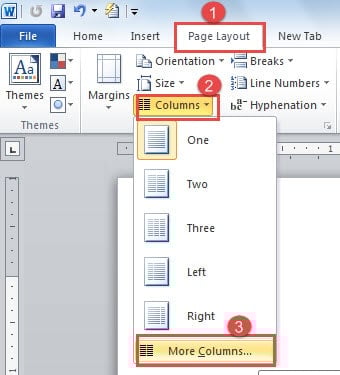
- След това щракнете върху „Оформление на страницата“ на лентата.
- След това щракнете върху „Колони“ в групата „Настройка на страница“.
- Отидете да щракнете върху иконата „Колони“.
- В менюто от падащия списък, моля, изберете опцията „Още колони“.
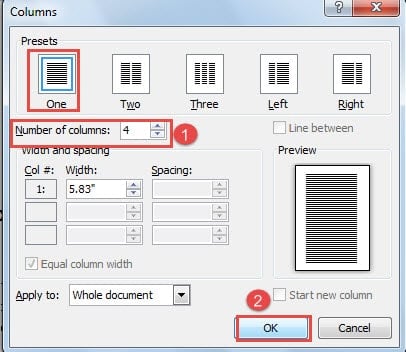
- Сега ще се появи диалоговият прозорец „Колони“. Можете да видите, че за този документ е избран стил на една колона точно сега. Ако трябва да промените задайте документа в повече колони, просто въведете номера в текстовото поле на „Брой колони“.
- След това щракнете върху „OK“.

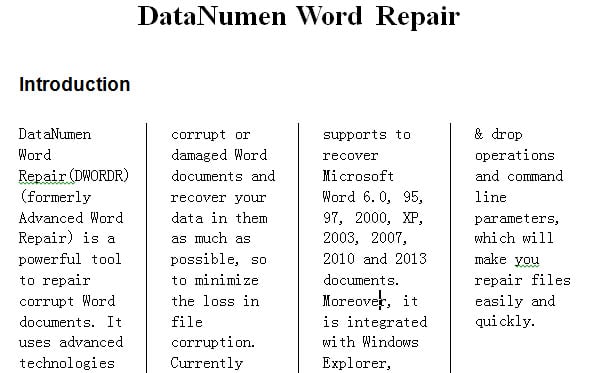
Сега успешно сте създали документ на Word в 4 колони. Точно както по-долу: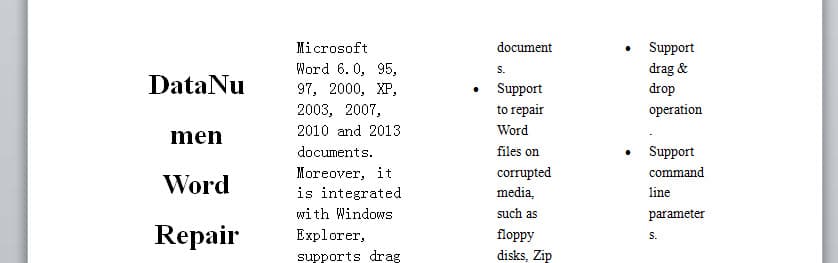
Добавете редове между колони
Можете абсолютно да добавяте редове между колоните, за да направите съдържанието ясно.
- Повторете отгоре стъпка 1 до стъпка 5.
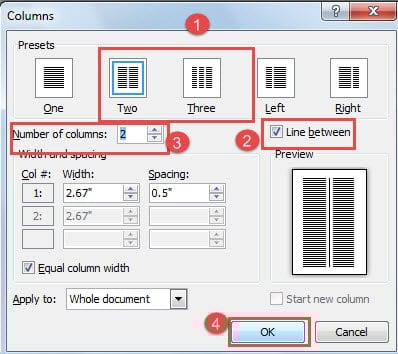
- В диалоговия прозорец „колони“ първо изберете повече от една колона в „Предварителни настройки“. Само като направите това, можете да можете да поставите отметка в квадратчето „Линия между“.
- След това въвеждате номер на колона.
- Накрая щракнете върху „OK“.


Регулирайте ширината на колоната
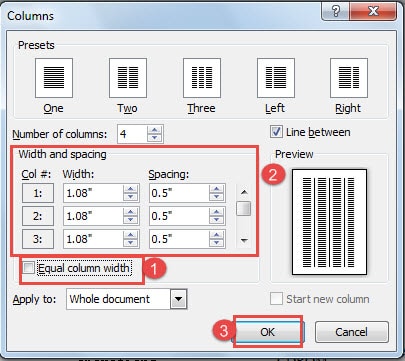
- Повторете от стъпка 1 до стъпка 6 в „Стъпки за създаване на документ с много колони Word“.
- След това премахнете отметката в полето „Равна ширина на колоната“.
- Отидете, за да регулирате ширината на колоната или разстоянието, както искате.
- Щракнете върху „OK“, за да запазите промяната.

Задайте част от документ в няколко колони
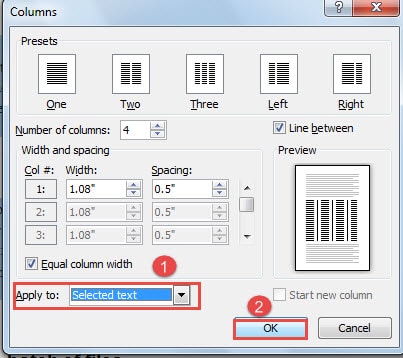
- Първо, трябва да изберете частта, която трябва да бъде в колони.
- И все пак повторете от стъпка 1 до стъпка 6 в „Стъпки за създаване на документ с много колони Word“.
- Изберете „Избран текст“ в полето „Прилагане към“.
- След това щракнете върху „OK“.

Сега можете да получите следния резултат: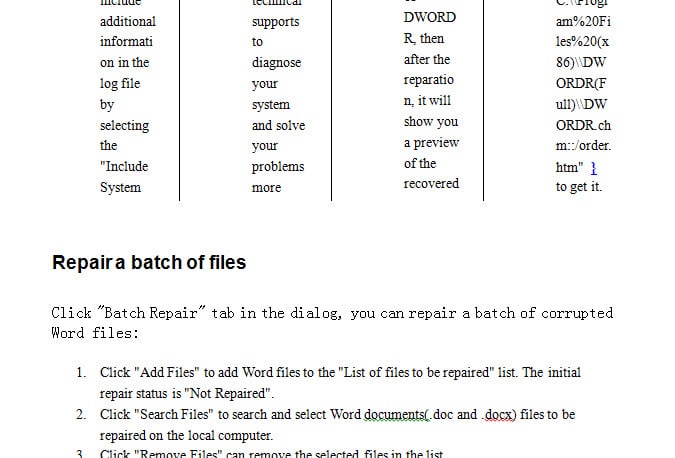
Винаги вземайте резервно копие първо
Въпреки че Word може да изпълнява много функции, винаги трябва да имате предвид това, че е да архивирате важни файлове. Защото можете случайно да промените формата на файла си в процеса на проучване на Word. И още по-лошо, Word може да се срине поради неправилни операции. При такива обстоятелства резервното копие ще ви спести от много неприятности, включително цялата суматоха възстановяване на думи.
Въведение на автора:
Вера Чен е експерт по възстановяване на данни в DataNumen, Inc., която е световен лидер в технологиите за възстановяване на данни, включително отлично възстановяване и pdf ремонт на софтуерни продукти. За повече информация посетете WWW.datanumen.com