
Следващата статия ще ви предложи 3 различни метода за постигане на въртящ се текст във вашия документ на Word.
Има моменти, в които искате да направите документа на Word лесен за окото. Честно казано, вмъкването на снимки в документа може да бъде добър избор. Тогава какво ще се занимаваш с тези обикновени текстове? Как можете да ги накарате да изглеждат по-привлекателни? Ето какво планираме да обсъдим тук: завъртане на текст в документ на Word.
Може обаче да знаете, че не можете директно да завъртите текста. Ето 3 решения - да вмъкнете текстово поле, да вмъкнете WordArt и да преобразувате текста в картина.
Метод 1: Поставете текстово поле
- В началото щракнете върху „Вмъкване“.
- След това щракнете върху „Текстово поле“ в групата „Текст“.
- След това просто изберете „Обикновено текстово поле“ от опциите на падащия списък.
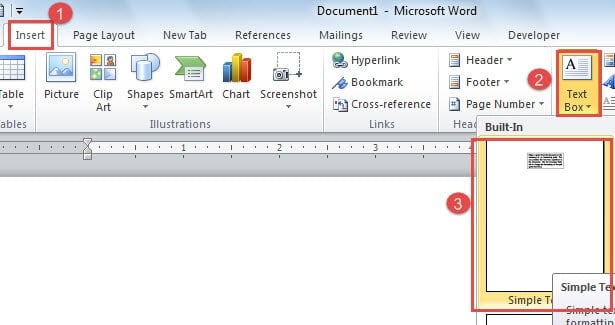
- Въведете текст в текстовото поле.
- Изберете текста.
- Щракнете върху „Начало“.
- След това изберете подходящ „Размер на шрифта“ за текста, като например по-долу:

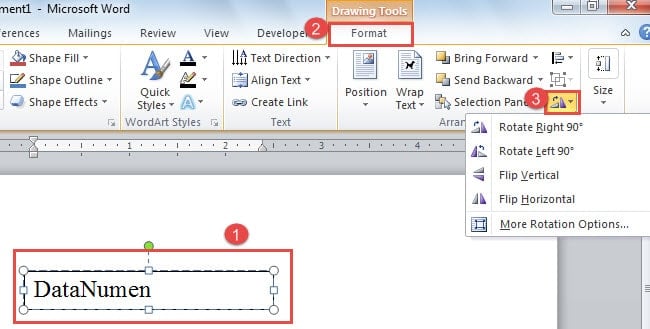
- Сега щракнете върху текстовото поле, за да го изберете.
- Отидете да кликнете върху „Форматиране“ на лентата.
- В групата „Подреждане“ има опцията „Завъртане“. Щракнете върху него.
- Изберете една опция за завъртане, която харесвате за вашия текст. Или когато завършите стъпка 8, поставяте курсора върху зелената дръжка.

- Кликнете върху него.
- Задръжте върху щракването.
- Сега можете да плъзнете текстовото поле, за да завъртите градусите, които искате, във всяка посока.

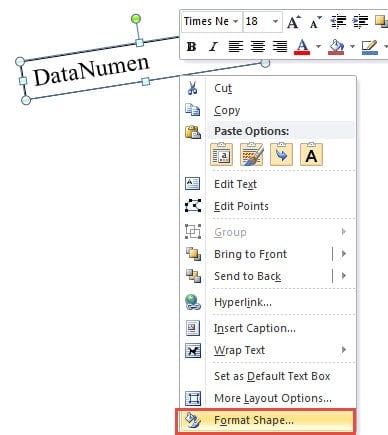
- Вероятно може да откриете, че редовете на текстовото поле ви пречат. След това щракнете с десния бутон върху текстовото поле.
- Изберете „Форматиране на форма“.

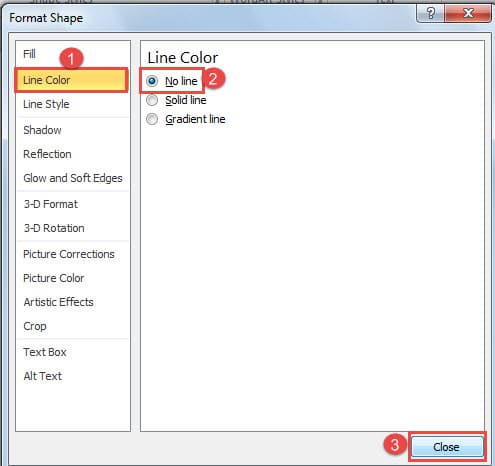
- Щракнете върху „Color Line“ в прозореца „Format Shape“.
- Изберете “” Без линия ”.
- След това щракнете върху „Затвори“.

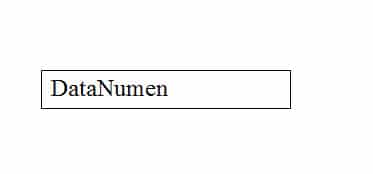
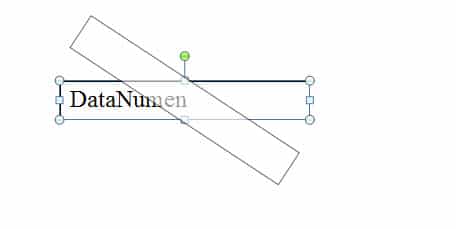
По-долу е ефектът: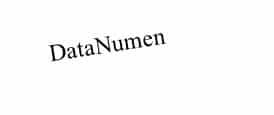
Метод 2: Поставете WordArt
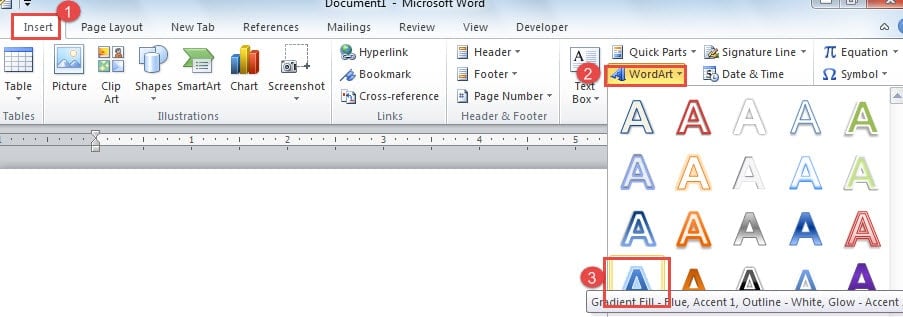
- Щракнете първо върху „Вмъкване“.
- След това щракнете върху „WordArt“.
- Изберете стил.

- И въведете в полето.
- Повторете от стъпка 11 до стъпка 14 в метод 1.


Метод 3: Преобразуване на текст в картина
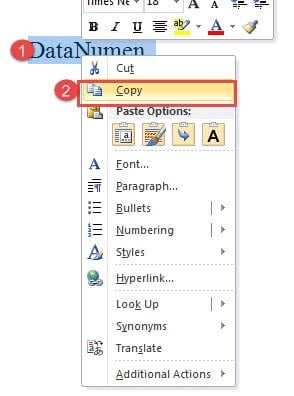
- Изберете текста, който искате да завъртите.
- Кликнете с десния бутон.
- След това изберете „Копиране“.

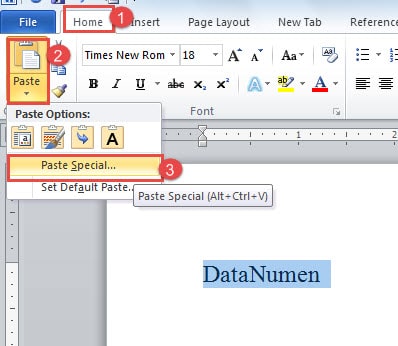
- След това щракнете върху „Начало“.
- След това щракнете върху „постави“.
- Изберете опцията „Специално поставяне“.

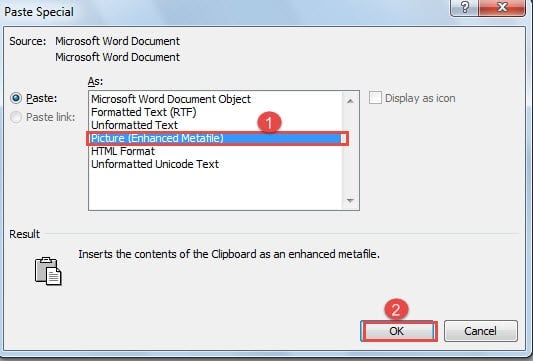
- Сега в прозореца „Специално поставяне“ изберете „Картина (подобрен метафайл)“.
- След това щракнете върху „OK“.

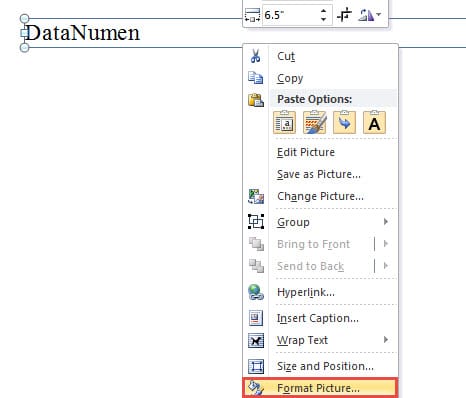
- Отидете да щракнете върху текста и ще откриете, че той е превърнат в картина.
- След това щракнете с десния бутон.
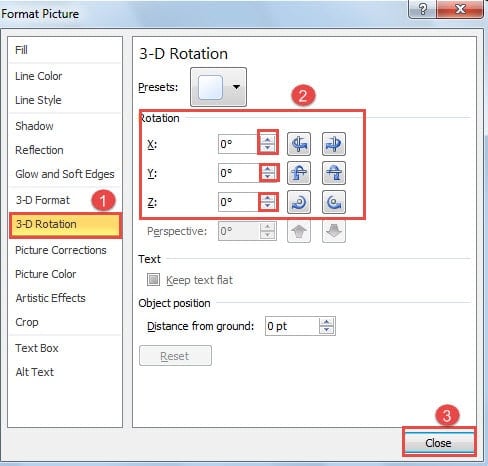
- Изберете „Форматиране на картина“.

- Щракнете върху „3-D завъртане“ от лявата страна.
- От дясната страна можете да въведете определена степен или да щракнете върху тези бутони със стрелки нагоре / надолу, за да завъртите картината около оста X, Y или Z.
- Накрая щракнете върху „Затвори“.

Проверете видеото по-долу, за да видите ефекта:
Сравнение на 3 метода
| Методи | прилики | Предимства | Недостатъци |
| Поставете текстово поле | 1. И трите метода ви позволяват да завъртите текста си.
2. И трите метода ви позволяват да завъртате текст на всякакви градуси. |
Прост | 1. Можете да постигнете само двумерно завъртане.
2. Трябва да премахнете редовете на текстовото поле. |
| Поставете WordArt | Това е най-бързият. | 3. Можете да постигнете само двумерно завъртане.
|
|
| Преобразуване на текст в картина | Използвайки този метод, можете да постигнете триизмерно завъртане. | Когато завъртите текста си до някаква степен, може да не успеете да получите ясен изглед. |
Word може да се предаде на грешни операции
Вярвате или не, Word се срива главно поради грешни операции на потребителите. Ето защо, ако не искате да губите време поправка на думи, трябва да се научите да избягвате някои лоши навици като неправилно изключване.
Въведение на автора:
Вера Чен е експерт по възстановяване на данни в DataNumen, Inc., която е световен лидер в технологиите за възстановяване на данни, включително отлично възстановяване и pdf ремонт на софтуерни продукти. За повече информация посетете WWW.datanumen.com