
В тази статия научаваме за опцията за условно форматиране на редове на отчети в MS Access, как е полезна и как да я приведем в действие.
Отчетите на MS Access са предоставени с цел да улеснят потребителя да разбере какво има в данните и какво се опитва да предаде. За да се гарантира, че тези отчети правят точно това, за което са предназначени, те също са придружени от много опции за форматиране. В зависимост от вашите нужди и вида на резултатите, които търсите, можете да зададете определени критерии и условия във вашия отчет. Което, ако бъде изпълнено, ще покаже определен вид форматиране, така че потребителят може лесно да осмисли данните.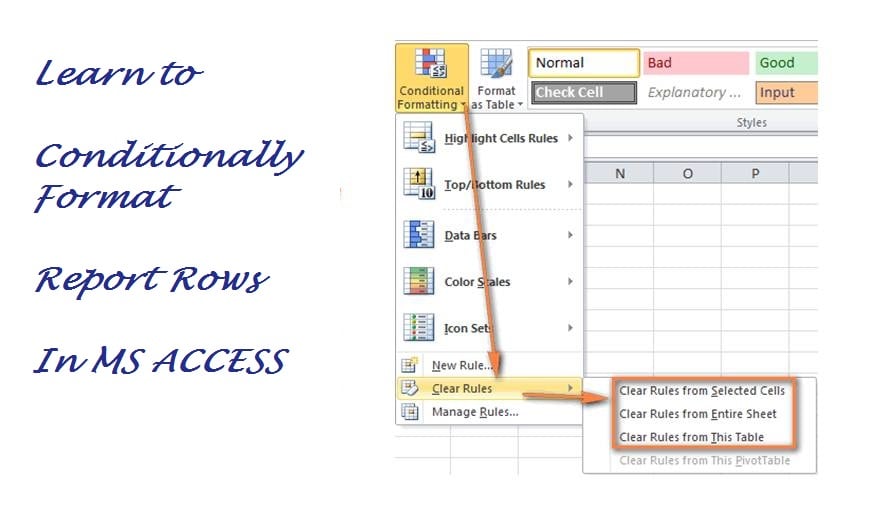
Например - да предположим, че сте прикачили определен контрол върху вашия отчет и формуляри. Това са контролите, които непрекъснато трябва да наблюдавате и да следите. За да улесните проследяването, можете да използвате условно форматиране. Това ще гарантира, че след като условието или критериите, които сте посочили, са изпълнени, те се форматират по начин, по който проследяването на промяната става по-лесно за вас. Сега може да искате да приложите това условно форматиране по начин, който променя цвета на пълен ред в определени ситуации.
Прилагане на условно форматиране към отчетни редове в MS Access
 В зависимост от отчета, до който имате достъп, можете да изберете някой от неговите редове за прилагане на условно форматиране, за да промените цвета, когато дадено условие е изпълнено. Да приемем, че имаме достъп до членски ред от базата данни, която предоставя подробности за всички членове на спортен клуб. От този доклад искаме да подчертаем всички онези колони, в които членството в момента е активно.
За това първо ще трябва да организираме данните по начин, по който всички активни членове да се появяват на един ред. Можете да отворите отчета в изглед за проектиране, за да проверите неговия дизайн и основно форматиране на реда, към който искате да приложите условно форматиране.
Прилагане на условно форматиране към редовете на отчета на Access
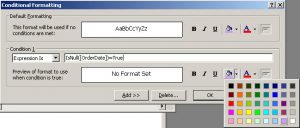
- За да приложите условно форматиране към определен раздел или контроли в отчет, трябва да ги изберете, да отворите Форматиране и след това да изберете Условно форматиране.
- Сега трябва да зададете условието, чието изпълнение ще доведе до прилагане на условно форматиране в избраните секции. Затова се уверете, че изразът, който посочвате тук, е правилен. В противен случай форматирането няма да е приложимо.
Със същата процедура можете да изберете да приложите условно форматиране за онези раздели на редовете на отчета, където посоченото условие не е изпълнено. За това ще трябва да посочите обратния израз на това, което споменахте тук. Това ще гарантира, че разделите, които отговарят на посоченото условие, и тези, които не отговарят на него, са форматирани по различен начин, така че лесно да можете да различавате двете.
Важни моменти
Условното форматиране може да бъде от голяма помощ за множество бизнеси и организации, тъй като с помощта на това лесно може да се направи разлика между важните записи и тези, които не са. И съсредоточете вниманието си върху раздели, които са важни и трябва да бъдат наблюдавани или следвани.
За всеки бизнес потребител на Access данните, съхранявани в базата данни, са от решаващо значение. За да осигурите наличност на данните дори в случай на срив на базата данни, инвестирайте в инструмент, който може ремонт съгл база данни за бързо възстановяване.
Въведение на автора:
Вивиан Стивънс е експерт по възстановяване на данни в DataNumen, Inc., която е световен лидер в технологиите за възстановяване на данни, включително mdf ремонт и excel софтуерни продукти за възстановяване. За повече информация посетете WWW.datanumen.com