
Когато създавате нова среща, в отворения прозорец за среща не можете да намерите директна опция, която ви позволява да зададете цвета на фона. Следователно, ако искате да зададете предварително цвета на фона на новите срещи, можете да използвате начина, описан в тази публикация.
Както знаете, е доста лесно да промените цвета на фона на имейлите в Outlook. За да бъдете конкретни, в отворения прозорец на съобщението можете да намерите бутон „Цвят на страницата“ в раздела „Опции“, както е показано на следващата екранна снимка. След като щракнете върху него, можете да изберете любимия си цвят за фон.
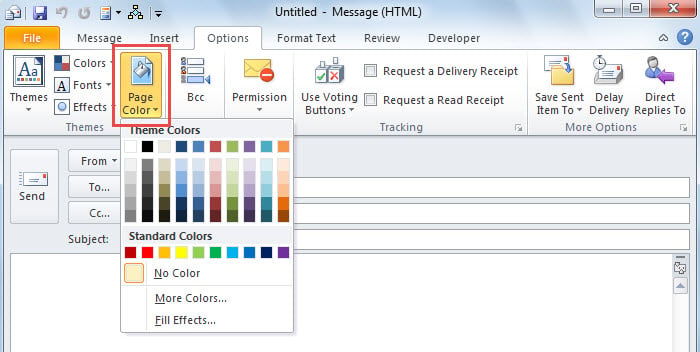
Въпреки това, за разлика от имейлите, няма такава функция за срещи. В отворения прозорец за срещи не можете да намерите раздела „Опции“, да не говорим за бутона „Цвят на страницата“. Следователно, ако искате да зададете предварително цвета на фона на среща, трябва да потърсите други решения. Сега, по-долу, ще ви споделим метод, който използва VBA. Ако не сте запознати с VBA, по-добре вижте публикацията – „Как да стартирате VBA код във вашия Outlook".
Предварително зададен цвят на фона на новите срещи
- За начало, в Outlook, стартирайте VBA редактора чрез „Alt + F11“.
- След това активирайте „Справка за библиотеката с обекти на MS Word“, както е посочено в „Как да добавите препратка към библиотека с обекти във VBA".
- След това копирайте следния код на VBA в проекта “ThisOutlookSession”.
Public WithEvents objInspectors As Outlook.Inspectors
Public WithEvents objApptInspector As Outlook.Inspector

Private Sub Application_Startup()
    Set objInspectors = Outlook.Application.Inspectors
End Sub

Private Sub objInspectors_NewInspector(ByVal Inspector As Inspector)
    If TypeOf Inspector.CurrentItem Is AppointmentItem Then
       Set objApptInspector = Inspector
    End If
End Sub

Private Sub objApptInspector_Activate()
    Dim objAppointment As Outlook.AppointmentItem
    Dim objApptDocument As Word.Document

    Set objAppointment = objApptInspector.CurrentItem

    'Work on new appointment
    If objAppointment.Subject = "" Then
       Set objApptDocument = objApptInspector.WordEditor

       'Change background color
       'Modify code as per your needs
       objApptDocument.Background.Fill.ForeColor.ObjectThemeColor = wdThemeColorAccent1
       objApptDocument.Background.Fill.ForeColor.TintAndShade = 0.8
       objApptDocument.Background.Fill.Visible = msoTrue
       objApptDocument.Background.Fill.Solid
    End If
End Sub
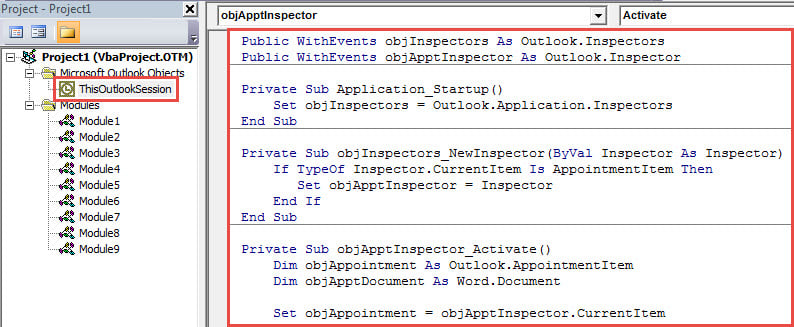
- След това преместете курсора в подпрограмата „Application_Startup“.
- Накрая натиснете бутона „F5”.
- Сега отидете в прозореца „Календар“ на Outlook и щракнете върху „Ново назначение“.
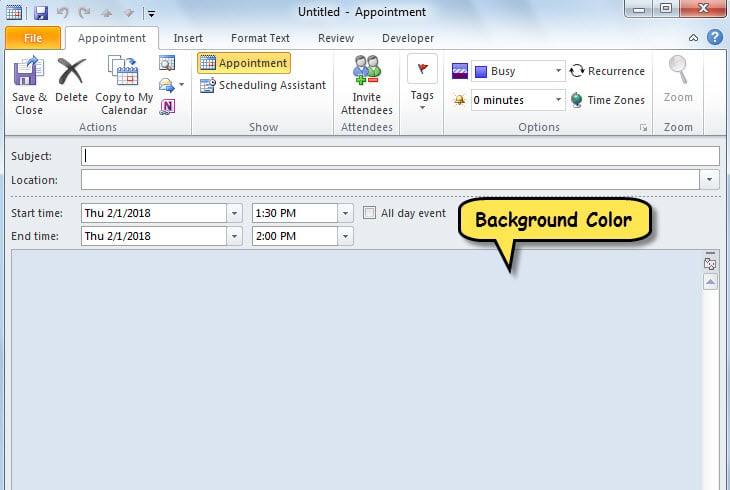
- Веднага ще се покаже нова среща, чийто цвят на фона е променен, както е показано на следващата фигура.

Избягвайте загубата на данни в Outlook
Смята се, че трябва да сте склонни да понасяте щети или загуба на данни в Outlook. Съответно от вас се изисква да вземете различни предпазни мерки. Например да се сдобиете с последователно и актуализирано архивиране е въпрос на необходимост. Освен това трябва да знаете къде е поставен инструментът за поправка на входящата кутия и как да го стартирате. Не на последно място, вие също трябва да запазите друг опитен инструмент за ремонт на PST, например DataNumen Outlook Repair, То може ремонт PST въпроси за миг.
Въведение на автора:
Шърли Джанг е експерт по възстановяване на данни в DataNumen, Inc., която е световен лидер в технологиите за възстановяване на данни, включително повреден mdf и outlook софтуерни продукти за ремонт. За повече информация посетете WWW.datanumen.com