
Може да получите съобщение – „Файлът е твърде голям за целевата файлова система“, когато се опитате да копирате файл на външно устройство. В тази статия ще се съсредоточим върху този проблем, за да ви предоставим 4 ефективни решения.
Получавали ли сте някога съобщение – „Файлът е твърде голям за целевата файлова система“, когато копирате или преместите файл на устройство? Както предполага, този проблем е точно свързан с файловата система на целевото устройство.
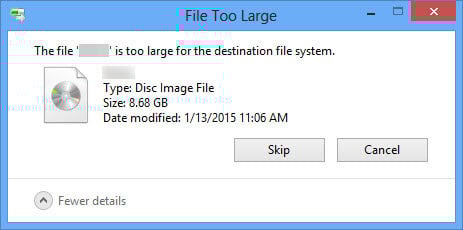
Файловата система контролира как файловете се съхраняват, идентифицират и организират на устройството. В Windows най-често срещаните файлови системи са FAT, FAT32 и NTFS. FAT, известен като FAT16, поддържа само отделен файл с максимален размер до 2 GB. За FAT32 поддържаният максимален размер на един файл е 4 GB. За сравнение, за NTFS, максималният размер на един файл се увеличава до 16TB.
Въз основа на гореспоменатото, проблемът „Файлът е твърде голям за целевата файлова система“ е резултат от ограничението за максимален размер на файловата система на целевия диск. Следователно, можете да проверите файловата система на вашето устройство. В повечето случаи тя може да е FAT или FAT32. Тогава това, което можете да направите, е да конвертирате файловата система в NTFS. Ето 4 начина да го получите. Но първо трябва да архивирате устройството. В противен случай ще трябва да опитате възстановяване на данни след това, подобно на Възстановяване на PST.
1. Преформатирайте в Windows Explorer
- Първо, отидете в менюто „Старт“ и кликнете върху „Компютър“.
- След това в Windows Explorer намерете и насочете целевия диск.
- След това щракнете с десния бутон и изберете „Форматиране“ от контекстното меню.
- След това в изскачащия диалогов прозорец изберете „NTFS” в полето „Файлова система”.
- Накрая щракнете върху бутона „Старт“.
2. Преформатирайте в Управление на дискове
- Първо натиснете "Win" + "R", за да изведете диалоговия прозорец "Run".
- След това въведете „diskmgmt.msc“ в полето „Отвори“ и натиснете клавиша „Enter“.
- След това в прозореца „Управление на дискове“ намерете целевото устройство.
- По-късно щракнете с десния бутон върху него и изберете опцията „Форматиране“.
- В малкия изскачащ диалогов прозорец изберете „NTFS” в полето „Файлова система”.
- В крайна сметка щракнете върху „OK“.
3. Променете файловата система в командния ред
- За начало, задействайте „Изпълнение“ както в стъпка 1 по горния начин.
- След това въведете „cmd“ и натиснете бутона „Enter“.
- След това в показания прозорец на командния ред въведете следния ред:
конвертиране на буквата на устройството: /fs: файлова система
Например, искате да конвертирате Drive F в NTFS файлова система, използвайте:
конвертиране на F: /fs: ntfs
- В крайна сметка натиснете бутона „Enter“.
- Сега просто изчакайте convert.exe, за да завърши процеса.
4. Конвертирайте файловата система чрез инструмент на трета страна
Освен вградените методи, предоставени от Windows, можете да прибегнете и до инструмент на трета страна. На днешния пазар има много инструменти за конвертиране на файлова система. Всеки ненадежден може да причини необратими щети както на устройството, така и на данните. Следователно трябва да изберете надежден, опитен и добре познат инструмент, който да опитате.
Въведение на автора:
Шърли Джанг е експерт по възстановяване на данни в DataNumen, Inc., която е световен лидер в технологиите за възстановяване на данни, включително корумпиран mdf и outlook софтуерни продукти за ремонт. За повече информация посетете WWW.datanumen.com