
В тази публикация с удоволствие ще ви демонстрираме начина за групово добавяне или изтриване на множество записи от автотекста във вашия Word.
За текстове, които използвате често, можете да използвате опцията за добавяне към галерията с автотекстове. Така следващия път няма да се налага да въвеждате всички тези текстове ръчно. Вместо това можете да намерите желания текст и да щракнете върху него. И те ще бъдат вмъкнати на мястото, където е курсорът ви.
Сега, както предлага нашата тема, искаме да ви покажем метода за групово добавяне или изтриване на множество записи в автотекст, за да спестите ценното си време.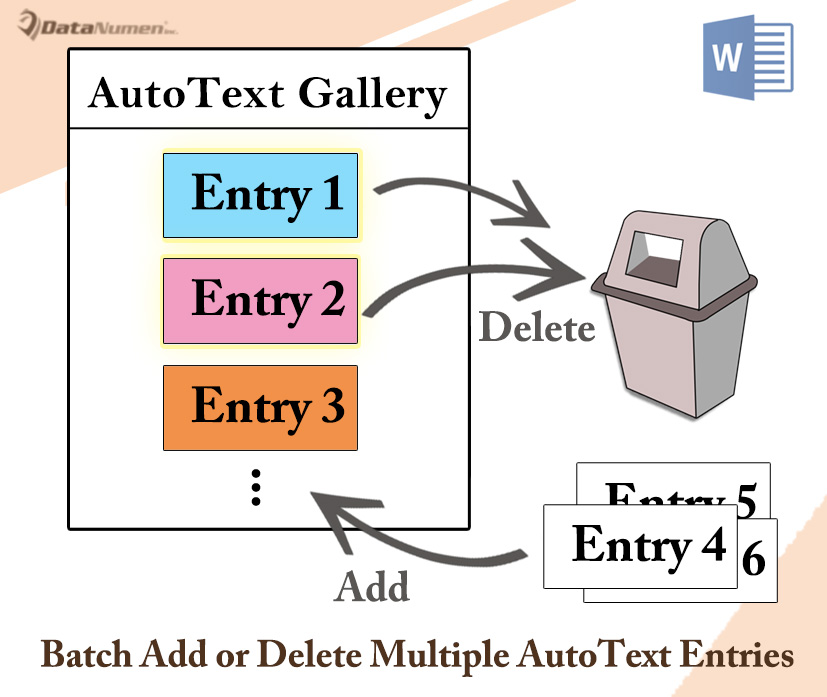
Пакетно добавяне на множество записи в автотекст
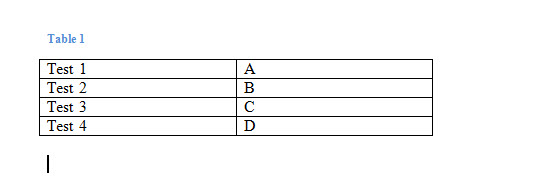
- Първо, трябва да създадете таблица от 2 колони. Поставете името на автотекста в първата колона. И поставете съдържанието на записа във втората колона. Ето демонстрацията:

- След това отворете редактора на VBA, като натиснете „Alt + F11“.
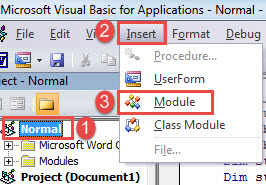
- След това щракнете върху „Нормален“ проект.
- След това щракнете върху раздела „Вмъкване“ в лентата с менюта и изберете „Модул“.

- Сега щракнете двукратно върху новия модул, за да го отворите.
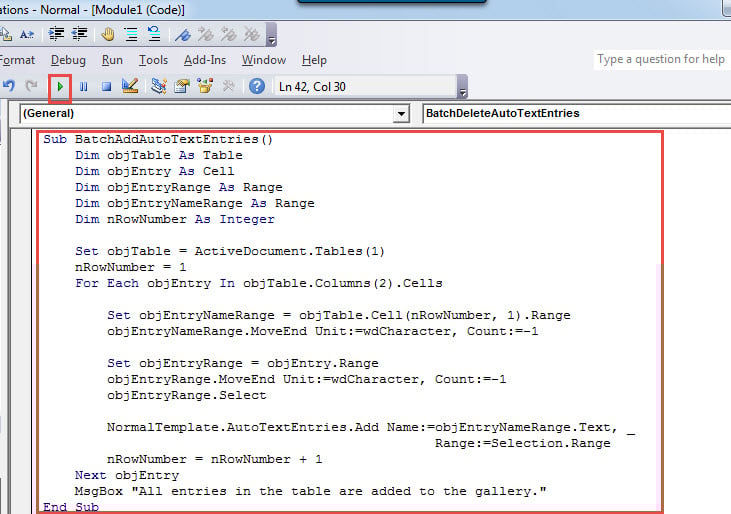
- Поставете следните кодове:
Sub BatchAddAutoTextEntries()
  Dim objTable As Table
  Dim objEntry As Cell
  Dim objEntryRange As Range
  Dim objEntryNameRange As Range
  Dim nRowNumber As Integer

  Set objTable = ActiveDocument.Tables(1)
  nRowNumber = 1
  For Each objEntry In objTable.Columns(2).Cells
    Set objEntryNameRange = objTable.Cell(nRowNumber, 1).Range
    objEntryNameRange.MoveEnd Unit:=wdCharacter, Count:=-1
    Set objEntryRange = objEntry.Range
    objEntryRange.MoveEnd Unit:=wdCharacter, Count:=-1
    objEntryRange.Select
    NormalTemplate.AutoTextEntries.Add Name:=objEntryNameRange.Text, _
                                             Range:=Selection.Range
    nRowNumber = nRowNumber + 1
  Next objEntry
  MsgBox "All entries in the table are added to the gallery."
End Sub
- Накрая щракнете върху „Run“ или натиснете „F5“.

Когато приключи, ще получите поле за съобщение, например по-долу: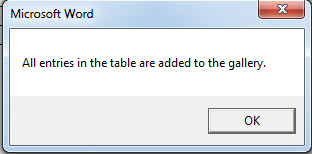
Няма да можете да видите добавените записи в текущия и всички отворени документи вече. За да видите ефекта, трябва да отворите нов документ. След това можете да проверите резултата, като щракнете върху „Бързи части“ в раздела „Вмъкване“. След това изберете „AutoText“ и ще видите, че всички записи в таблицата са добавени към галерията.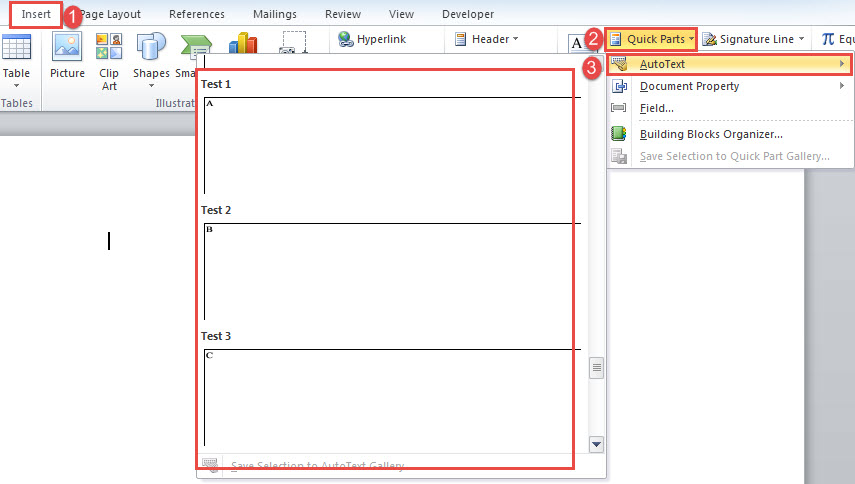
Партидно изтриване на множество записи в автотекст
В следващото съдържание ще ви покажем начина за групово изтриване на множество записи в автотекста.
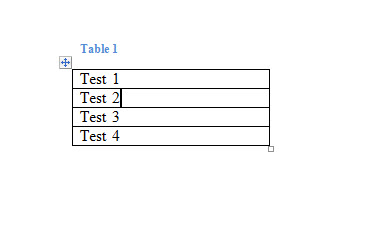
- На първо място, създайте таблица от една колона. И поставете името на всеки запис в една клетка.

- След това повторете от стъпки 2 до 7 по-горе. Но не забравяйте да замените макроса с този:
Sub BatchDeleteAutoTextEntries()
  Dim objTable As Table
  Dim objEntry As Cell
  Dim objEntryNameRange As Range
  Dim objEntryRange As Range
  Dim nRowNumber As Integer

  Set objTable = ActiveDocument.Tables(1)
  nRowNumber = 1
  For Each objEntry In objTable.Columns(1).Cells
    Set objEntryNameRange = objTable.Cell(nRowNumber, 1).Range
    objEntryNameRange.MoveEnd Unit:=wdCharacter, Count:=-1
    On Error Resume Next
    NormalTemplate.AutoTextEntries.Item(objEntryNameRange.Text).Delete
    nRowNumber = nRowNumber + 1
  Next objEntry
  MsgBox "All entries in the table are deleted from the gallery."
End Sub
По същия начин той влиза в сила в нови документи, отворени след това.
Бъдете хладни, когато възникне загуба на данни
С увеличаването на използването на компютри, загубата на данни също набъбва всяка година. Загубата на данни може да остави кариерата ви на линия. Това е толкова разочароващо преживяване, с което човек никога повече няма да иска да се сблъска. Тогава тук идва значението на корекция на документ. Винаги трябва да държите инструмент за ремонт предварително.
Въведение на автора:
Вера Чен е експерт по възстановяване на данни в DataNumen, Inc., която е световен лидер в технологиите за възстановяване на данни, включително Възстановяване на Excel и pdf ремонт на софтуерни продукти. За повече информация посетете WWW.datanumen.com