
Много потребители се надяват, че Outlook може автоматично да търси конкретни думи в имената на прикачените файлове и след това да запише конкретните прикачени файлове в локална папка на своите компютри. Тази статия ще ви научи как да го постигнете с Outlook VBA.
В ежедневната си работа, ако прикачените файлове в получените имейли не са много важни, предпочитам да не ги запазвам на локалния си диск, просто ги чета директно в Outlook. Но ако прикачените файлове са важни, като например правилник за персонала, месечен работен отчет, ще ги запазя в определена папка на моя компютър. В такъв случай искам да конфигурирам Outlook автоматично да запазва прикачените файлове към имейл, чиито имена съдържат конкретни думи, в определена папка. Така че намирам бърз метод да го реализирам с Outlook VBA. Ето сложните VBA кодове и стъпки:
Автоматично запазване на конкретни прикачени файлове към имейл
- Първо, трябва да стартирате Outlook и да отидете в раздела „Разработчик“.
- След това щракнете върху бутона „Visual Basic“ в групата „Код“.

- След това в прозореца „Visual Basic“ трябва да отворите „Проект ThisOutlookSession“ и да копирате следните кодове в него.
Public WithEvents olItems As Outlook.Items

Private Sub Application_Startup()
    Set olItems = Session.GetDefaultFolder(olFolderInbox).Items
End Sub

Private Sub olItems_ItemAdd(ByVal Item As Object)
    Dim NewMail As Outlook.MailItem
    Dim Atts As Attachments
    Dim Att As Attachment
    Dim strPath As String
    Dim strName As String

    If Item.Class = olMail Then
       Set NewMail = Item
    End If

    Set Atts = Item.Attachments

    If Atts.Count > 0 Then
       For Each Att In Atts
           'Replace "test" with what you want to look for in attachment name
           If InStr(LCase(Att.FileName), "test") > 0 Then
              'Use your wanted destination folder path to save the attachments
              strPath = "C:\Attachments\"
              strName = NewMail.Subject & " " & Chr(45) & " " & Att.FileName
              Att.SaveAsFile strPath & strName
           End If
       Next
    End If
End Sub
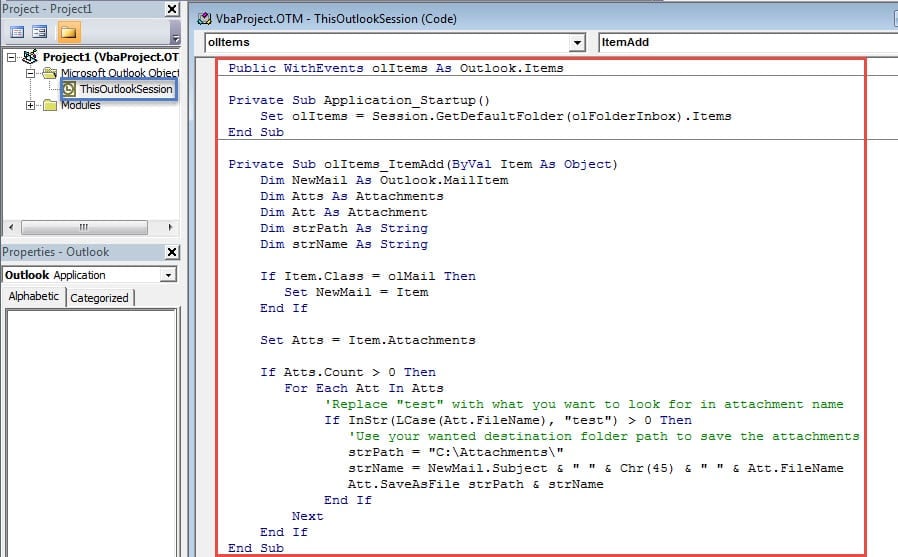
- След това трябва да подпишете този код.
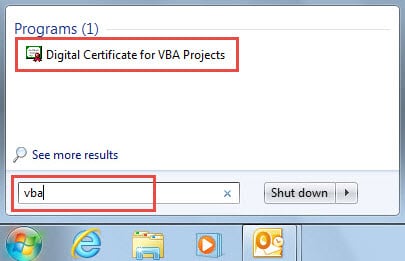
- Първо, използвайте цифров сертификат за VBA проекти, за да създадете сертификат.

- След това присвоете сертификата на този код, показан като следната снимка:

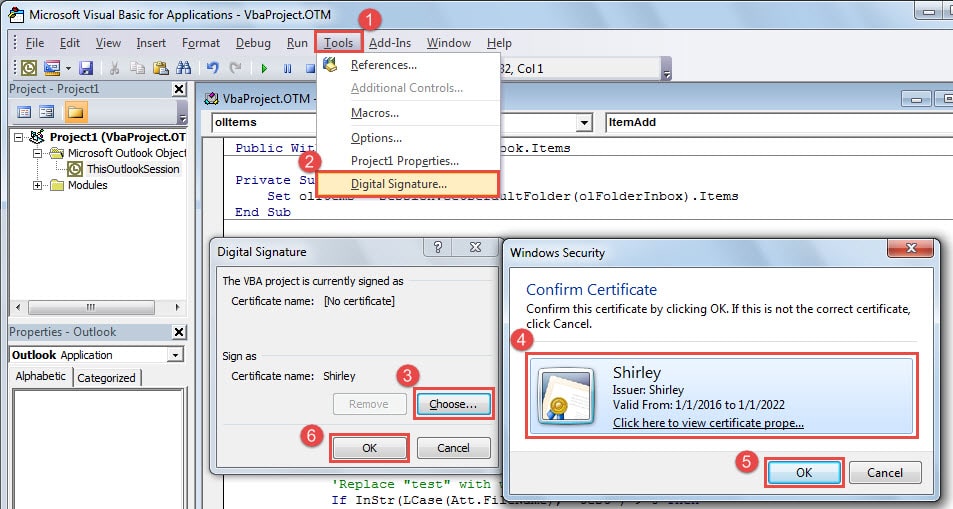
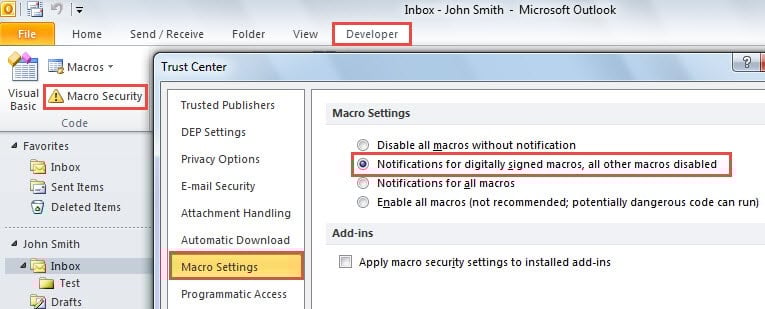
- След това можете да излезете от текущия прозорец на „Visual Basic“ и да щракнете върху бутона „Настройки на макроси“ в групата „Код“ в раздела „Разработчик“.

- Отсега нататък Outlook автоматично ще записва прикачените файлове, чиито имена имат конкретните думи, в посочената от вас локална папка.
Възстановяване от тежка повреда на Outlook
Въпреки че може да се похвали с множество функции, Outlook все още е предразположен към корупция. Затова трябва да следите всички проблеми, които могат да възникнат във вашия Outlook, като напр Грешка в PST пощата, Outlook не отговаря и т.н. Когато се сблъскате с грешките, можете да използвате вградения инструмент за поправка на Outlook, ScanPST.exe, за да ги коригирате. Ако не успее, прибягвайте до по-мощен инструмент.
Въведение на автора:
Шърли Джанг е експерт по възстановяване на данни в DataNumen, Inc., която е световен лидер в технологиите за възстановяване на данни, включително ремонт SQL Server проблем с mdf файл и outlook софтуерни продукти за ремонт. За повече информация посетете WWW.datanumen.com