
Много потребители предпочитат да управляват срещи в Outlook чрез „Цветна категория“. Затова се надяват, че Outlook може автоматично да категоризира новите срещи. Тази статия ще ви представи как да го реализирате.
Статията "Как да категоризирам автоматично срещите в календара на Outlook”Въвежда заобиколно решение. Той използва условно форматиране, за да оцвети срещите. Всъщност той просто присвоява цвят на елемента, а не използва категория цветове. Освен това условното форматиране разчита на настройките на изгледа. Тоест, ако създадете правило за условно форматиране в текущия изглед, в друг изглед правилото ще бъде невалидно. Така че го вземете.
Автоматично присвояване на цветна категория на нови срещи
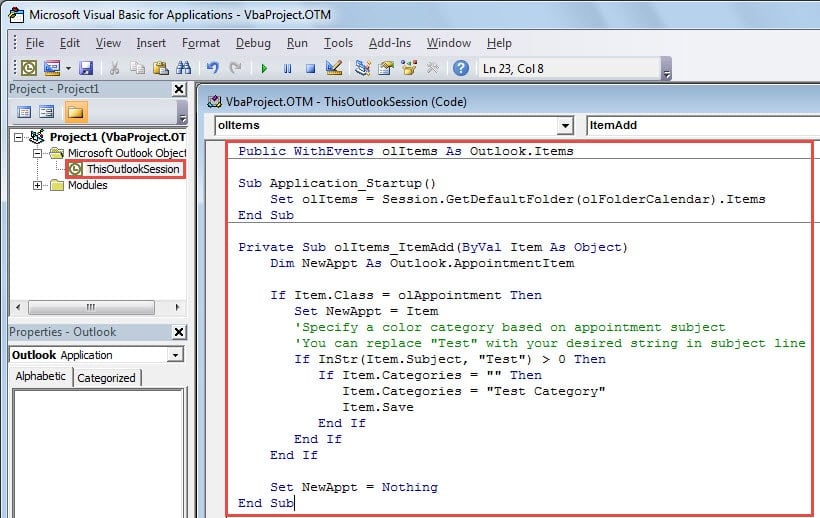
- Отначало преминете към раздела „Разработчик“ и щракнете върху бутона „Visual Basic“.

- В новия прозорец отворете проекта “ThisOutlookSession”, като щракнете двукратно върху него.
- След това в диалоговия прозорец “ThisOutlookSession” трябва да копирате и поставите следните VBA кодове:
Public WithEvents olItems As Outlook.Items

Sub Application_Startup()
    Set olItems = Session.GetDefaultFolder(olFolderCalendar).Items
End Sub

Private Sub olItems_ItemAdd(ByVal Item As Object)
    Dim NewAppt As Outlook.AppointmentItem

    If Item.Class = olAppointment Then
       Set NewAppt = Item
    'Specify a color category based on appointment subject
    'You can replace "Test" with your desired string in subject line
       If InStr(Item.Subject, "Test") > 0 Then
          If Item.Categories = "" Then
             Item.Categories = "Test Category"
             Item.Save
          End If
       End If
    End If

    Set NewAppt = Nothing
End Sub
- След това щракнете върху иконата „Запазване“ в лентата с инструменти.
- По-късно трябва да подпишете този код и да промените настройките на макроса. Що се отнася до това как, можете да видите стъпка 2 в статията „2 стъпки за автоматично маркиране на нежелани имейли като прочетени в Outlook".
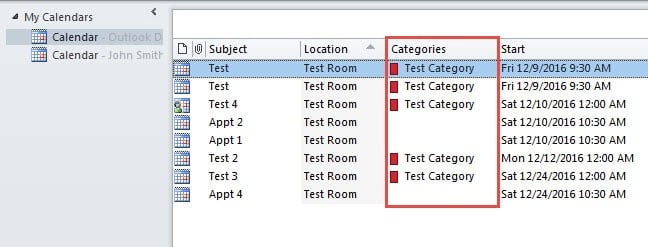
- Накрая можете да опитате. Резултатите ще изглеждат като следното изображение:

Пазете се от зловредни макроси в Outlook
Има много опасни макроси. Така че трябва да използваме само макроси с цифров подпис. И в днешно време вирусите в имейлите стават все по-често срещани. Те обикновено се маскират като безобидни предмети в имейлите. След като ги отворим, щракнем или изтеглим, нашият Outlook ще се зарази и тогава данните ще бъдат повредени. Трудно е възстановяване на повредени. Така че в този момент нямаме друг избор, освен да използваме инструменти за ремонт на трети страни.
Въведение на автора:
Шърли Джанг е експерт по възстановяване на данни в DataNumen, Inc., която е световен лидер в технологиите за възстановяване на данни, включително ремонт на SQL файл проблем и outlook софтуерни продукти за ремонт. За повече информация посетете WWW.datanumen.com