
Когато работите с вашия файл на Excel, вероятно ще трябва да отбележите текущата дата и час. Ето защо тук ще обсъдим около 3 метода за постигане на тази задача.
Знанието кога сте модифицирали файл е много важно за вас, за да проследявате промените. По този начин понякога ще вмъкнете текущата дата и час в работен лист, за да маркирате. Вместо да вмъквате ръчно дата и час в клетките, можете също да използвате трите метода в тази статия. И в следващия пасаж ще обсъдим подробно употребата.
Метод 1: Използвайте комбинации от клавишни комбинации
При първия метод ще трябва да използвате комбинации от клавишни комбинации. А за различен формат на дата и час има различни комбинации.
- Щракнете върху целевата клетка, където трябва да въведете датата и часа.
- Сега натиснете клавишните комбинации „Ctrl +;“ на клавиатурата. И тогава ще видите датата в работния лист.
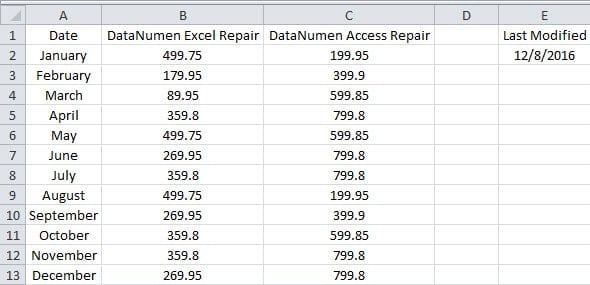
От друга страна, ако трябва да въведете времето в работния лист, клавишните комбинации трябва да бъдат „Ctrl + Shift +;“ на клавиатурата.
Освен това, ако искате да показвате както дата, така и час в клетка, можете също да ги използвате два пъти.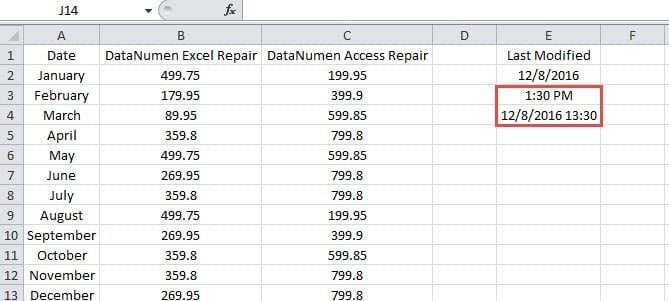
Следователно във вашия работен лист можете да приложите комбинациите от тези клавишни комбинации според вашите нужди.
Метод 2: Използвайте функции
Excel също има функции за дата и час. Сега нека видим как тези функции влизат в сила.
- Щракнете върху клетка, която трябва да покаже часа или датата.
- И след това въведете тази формула в клетката:
= СЕГА ()
- След това натиснете бутона „Enter“ на клавиатурата. Текущата дата и час ще се покажат в тази клетка.

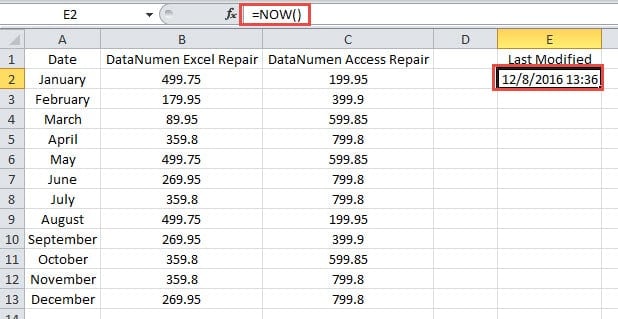
От друга страна, ако трябва само да покажете датата днес, можете да въведете тази формула:
= ДНЕС ()
Този път в тази клетка ще се появи само датата.
Когато трябва да въведете времето в клетка, трябва да въведете друга формула:
= ЧАС (СЕГА ()) & “:” & МИНУТА (СЕГА ())
След това натиснете бутона „Enter“ на клавиатурата. В резултат на това в целевата клетка ще се появи само часът.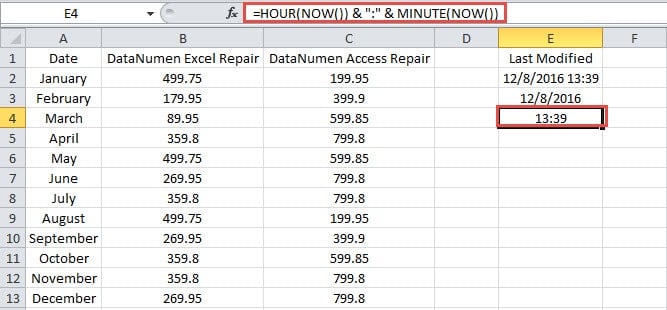
Може да опитате и в собствения си работен лист.
Съществува обаче друг проблем, когато използвате функциите за време. Следващия път, когато отворите работната книга, ще откриете, че датата и часът ще се опреснят. Следователно не можете да знаете точното време, което сте променили последно. За да разрешите този проблем, можете да следвате двата съвета по-долу.
Съвет 1: Затворете автоматичното изчисление
- Щракнете върху „Файл“ в лентата.
- И след това щракнете върху „Опции“.

- В прозореца „Опции на Excel“ щракнете върху опцията „Формула“.
- След това проверете опцията „Ръчно“.
- След това махнете отметката от под опцията на „Ръчно“.

- Сега щракнете върху бутона „OK“ в прозореца, за да запазите настройките.
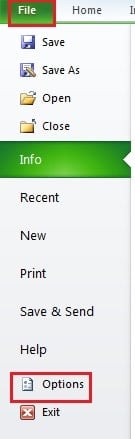
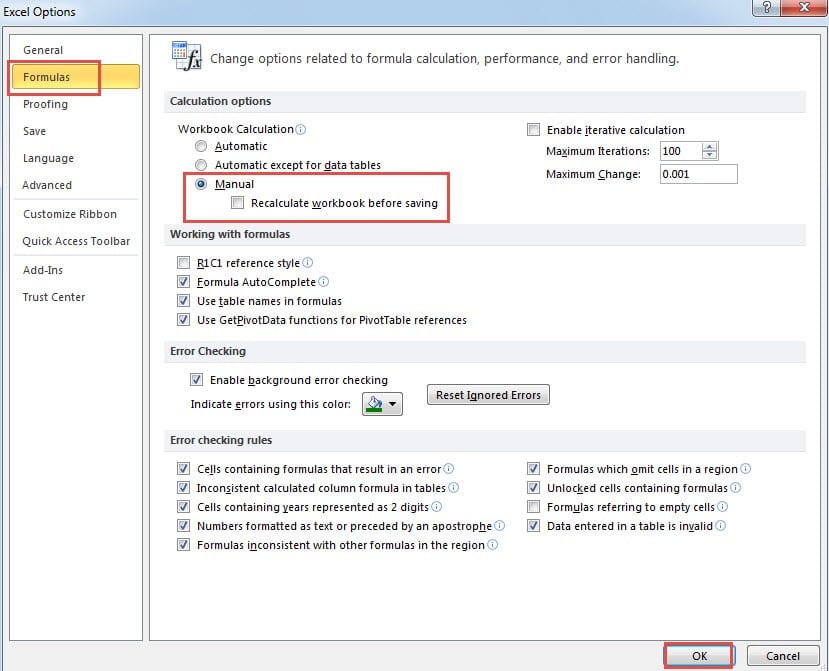
И следващия път датата и часът няма да се опресняват автоматично, освен ако не преизчислите ръчно този файл или този работен лист. Но промяната на неговата функция може да повлияе на други формули в този файл.
Съвет 2: Копирайте в други клетки
Затварянето на функцията за автоматично изчисляване ще засегне и други формули в Excel. По този начин можете да копирате резултата от тези формули в други клетки.
- Изберете целевата клетка, която искате да копирате.
- И след това натиснете клавишните комбинации „Ctrl + C“ на клавиатурата, за да копирате клетката.
- Сега щракнете с десния бутон върху целевата клетка, от която се нуждаете.
- В изскачащото меню изберете опцията „Специално поставяне“.

- В прозореца „Специално поставяне“ изберете опцията „Стойности и числови формати“.

- След това щракнете върху бутона „OK“.
- След това натиснете бутона „Esc“, за да деактивирате режима на копиране на клетката.
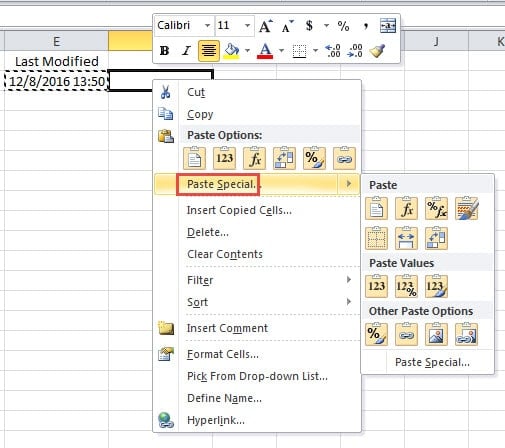
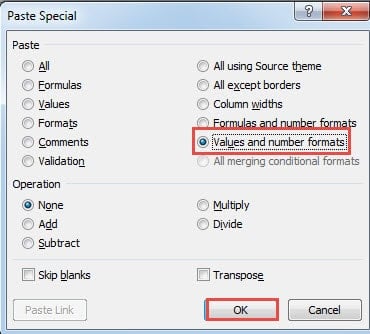
В тази целева клетка няма да има формула. Следователно, не е нужно да се притеснявате за автоматичното изчисление.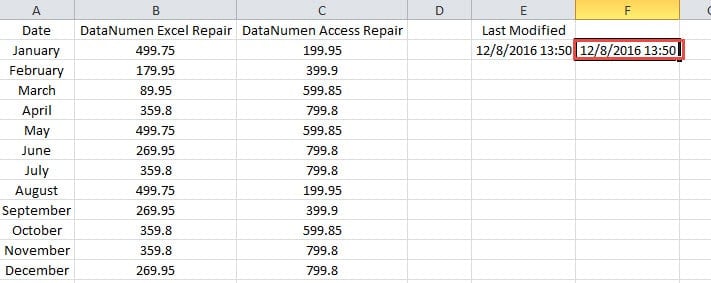
Можете да използвате всеки от тези два съвета според вашите реални нужди.
Метод 3: Използвайте макросите на Excel
С изключение на горните два метода, можете също да използвате макроси, за да завършите тази задача.
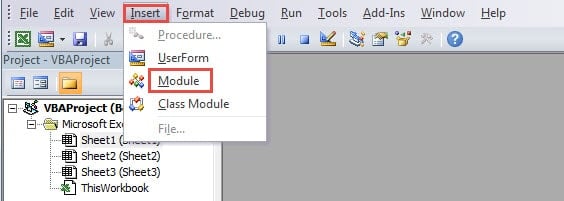
- Натиснете бутона “Alt + F11” на клавиатурата, за да отворите редактора на Visual Basic.
- И след това щракнете върху раздела „Вмъкване“ в лентата с инструменти.
- След това изберете опцията „Модул“ от падащото меню.

- В тази стъпка копирайте кодовете на VBA в новия модул:
Sub InsertDate()
  Range("E2").Select
  With Selection
    .Value = "=Today()"
    .Copy
    .PasteSpecial Paste:=xlPasteValues, Operation:=xlNone, SkipBlanks:=False, Transpose:=False
  End With
  Application.CutCopyMode = False
End Sub
Тук ще вмъкнем датата в клетката E2. И можете също да го модифицирате според вашите действителни нужди. Освен това, ако искате да покажете часа и датата, променете “= Днес ()” на “= Сега ()”. И ако трябва да покажете само часа, променете го на „= Hour (Now ()) &” ”:” ”& Minute (Now ())”.
- И след това щракнете върху бутона „Run Sub“ в лентата с инструменти или натиснете бутона „F5“ на клавиатурата, за да стартирате този макрос.
- Сега се върнете на работния лист и вижте резултата.
Въпреки че има функция в кодовете на VBA, резултатът в клетката няма да съдържа формула.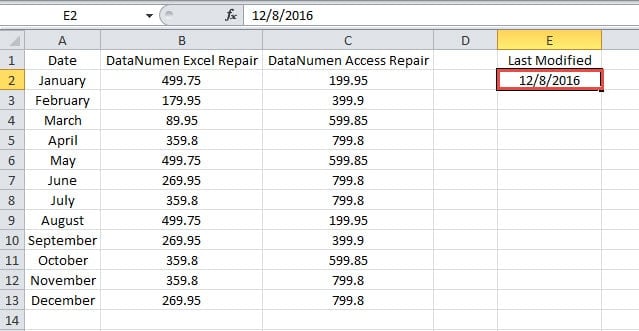
Виждате, че използването на VBA за завършване на тази задача също е много лесно.
Сравнение между трите метода
Тук анализирахме предимствата и недостатъците на горните три метода. Можете да се обърнете към таблицата по-долу:
|
сравнение |
Клавишни комбинации Комбо | Функции |
Макроси на Excel |
|
Предимство |
Използването на комбинациите от клавишни комбинации може да ви помогне бързо да вмъкнете датата и часа в клетките. | В сравнение с макросите на VBA функцията за час и дата са много лесни за използване в Excel. | Само с едно щракване можете да получите резултата в целевите клетки. |
|
недостатък |
Може да се объркате за двете подобни с различните комбинации. Следователно трябва да запомните тяхното използване. | Функцията ще се преизчисли автоматично и това ще ви създаде проблеми. По този начин трябва да имате допълнителни настройки. | Ако не сте запознати с кодовете на VBA, използването на този метод ще направи нещата по-сложни. |
Всъщност тези три метода са много полезни. В действителната си работа трябва да изберете такава според собствените си нужди.
Хакерите шпионират вашите ценни данни
Във вашите файлове на Excel със сигурност ще съхранявате много ценни данни и информация. Това води до резултата, че хакерите шпионират тези файлове. И вероятно един ден ще откриете, че не можете да получите достъп до тези файлове. Това условие може да се разглежда и като корупция в Excel. Да се поправяне на корупция в Excel xlsx и да получите достъп отново, можете да използвате инструмент на трета страна. Много потребители са използвали този инструмент и всички получават лесно своите данни и информация. Следователно този инструмент е надежден.
Въведение на автора:
Ана Ма е експерт по възстановяване на данни в DataNumen, Inc., която е световен лидер в технологиите за възстановяване на данни, включително поправяне на проблем с Word файл и outlook софтуерни продукти за ремонт. За повече информация посетете WWW.datanumen.com