
Excel ви предостави много практически функции. И в тази статия ще ви представим три метода, които ще ви помогнат бързо да разберете аргументите на функцията.
Вероятно сте се сблъскали с такова условие: Когато работите в Excel и трябва да използвате определена функция. Не можете да запомните аргументите на функцията за детайли. В този момент обаче не можете да се свържете с интернет и да търсите тази функция. Резултатът е, че ще отделите още повече време, за да завършите тази задача, или дори не можете да я завършите. За да разрешим този проблем, сега ще ви предоставим три метода.
Метод 1: Обърнете се към Съвети за екрана
Тук ще ви покажем подробно стъпката на първия метод.
- Щракнете върху раздела „Файл“ в лентата.
- И след това щракнете върху бутона „Опции“ вляво.
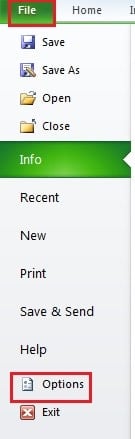
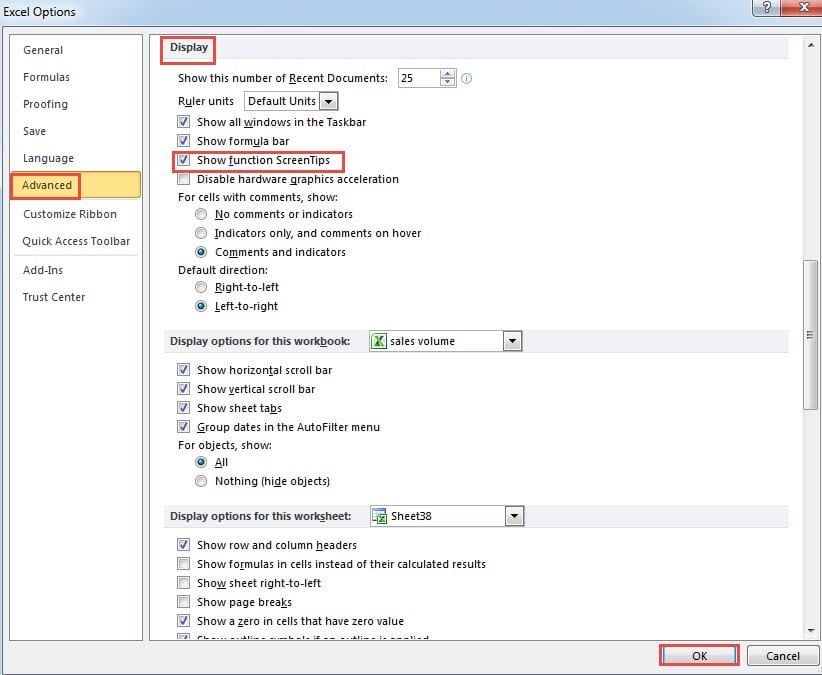
- Ще видите изскачащия прозорец „Опции на Excel“. Тук щракнете върху опцията „Разширени“.
- И след това плъзнете лентата за превъртане вдясно, докато видите частта от „Display“.
- Тук проверете опцията „Показване на функцията ScreenTips“. В Excel се проверява настройката по подразбиране за тази функция. Но може да премахнете отметката от тази функция поради някои други нужди.

- След настройката щракнете върху бутона „OK“, за да я запазите.
Сега ще се върнете към работния лист. Когато въвеждате функция в клетка, под тази функция ще се появи върхът на екрана. И всички аргументи на детайлната функция ще се появят тук. По този начин можете да знаете от какво се нуждаете, въведете формулата съгласно този съвет.

Метод 2: Използвайте клавишни комбинации
Освен за препратка към съветите на екрана, можете също да използвате комбинирани клавишни комбинации, за да покажете аргументите.
- Въведете името на функция и лявата скоба в клетката.
- И след това натиснете клавишните комбинации „Shift + Ctrl + A“ на клавиатурата. След това ще видите аргументите да се появяват в тази клетка.


Сега можете да въведете необходимата информация в тази формула според вашите нужди. Ще откриете, че този метод е много подобен на първия.
Метод 3: Вмъкване на функция
Тук ще говорим за третия метод. Ако все още не можете да разберете аргументите във функция чрез горните два метода, можете да опитате да приложите по този начин.
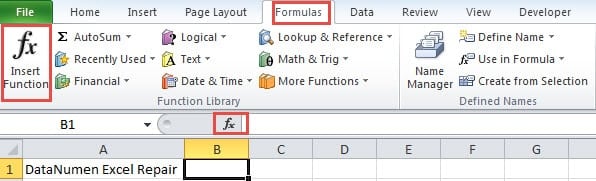
- Щракнете върху раздела „Формули“ в лентата
- И след това щракнете върху бутона „Вмъкване на функция“ в лентата с инструменти. Освен това можете директно да щракнете върху знака на функцията в лентата с формули, за да замените двете стъпки.

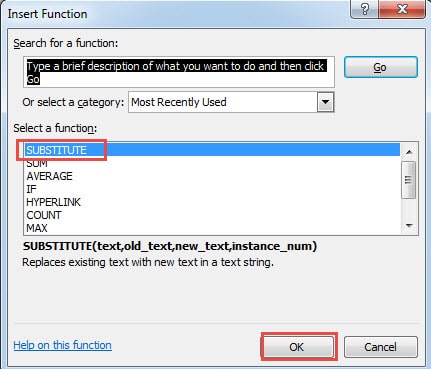
- След това ще видите прозореца „Вмъкване на функция“. Тук изберете функция. Можете също да изберете категория и след това да намерите функцията.
- След това щракнете върху бутона „OK“ в този прозорец.

- И тогава ще видите прозореца „Функционални аргументи“. Тук можете също да въведете аргументите в съответните текстови полета.
Ако не сте наясно с един аргумент, можете да щракнете върху текстовото поле. Подробното обяснение на този аргумент ще се появи в тези текстови полета.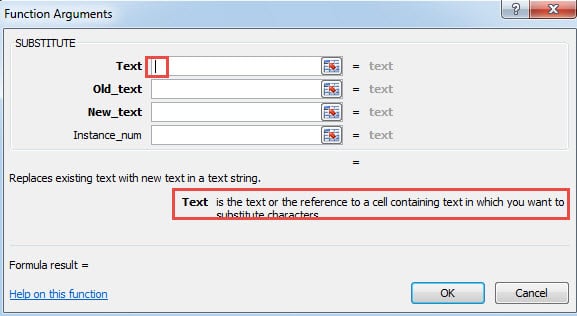
Следователно, чрез този метод можете да разберете по-добре аргументите на функцията.
Сравнение между горните методи
Тук имаме списък с предимствата и недостатъците на трите метода.
|
сравнение |
Обърнете се към Съвети за екрана | Използвайте клавишни комбинации |
Вмъкване на функция |
|
Предимства |
Можете да се обърнете към съветите на екрана, когато пишете. | Всички аргументи ще бъдат изброени ясно в клетката с тези клавишни комбинации. | Можете да видите задълбоченото обяснение в прозореца на аргументите на функцията. |
|
Недостатъци |
Когато трябва да активирате или деактивирате тази функция, трябва да преминете през стъпките. | Текстът във формулата ще ви пречи, когато трябва да въведете информация. | Ако дори не можете да запомните името на функцията, вероятно ще отделите много време за намирането ѝ. |
Преди всичко трите метода са много полезни и практични. Можете да избирате от методите, за да знаете аргументите на функцията според вашите действителни нужди.
Data Disaster е обезпокоителен проблем
В днешно време бедствието с данни става все по-тежко. Това наистина е обезпокоителен проблем за компютърните потребители. И ако използвате Excel често, за да завършите работата си, със сигурност ще се срещнете с корупция в Excel. Следователно, за да поправяне на проблем на Excel xls и да възстановите данните и информацията си, трябва да предприемете правилните действия. Използването на инструмент за възстановяване може да бъде най-подходящият избор за вас, ако не знаете нищо за възстановяването на данни. Този инструмент е лесен за използване и резултатът със сигурност ще ви направи доволни.
Въведение на автора:
Ана Ма е експерт по възстановяване на данни в DataNumen, Inc., която е световен лидер в технологиите за възстановяване на данни, включително поправяне на грешка във файл на Word и outlook софтуерни продукти за ремонт. За повече информация посетете WWW.datanumen.com