
Като цяло, когато отговаряме на имейл, свикваме да добавяме поздравите. Някой дори се надява, че Outlook може автоматично да добавя поздрави в зависимост от името на получателя. Всъщност може да се реализира с Outlook VBA. Тази статия ще го представи подробно.
Както обикновено, когато отговаряме на имейл, винаги ще напишем някои поздрави в началото на тялото на съобщението. Може да се почувствате малко тромаво, тъй като не искате всеки път да въвеждате един и същ поздравителен ред. В действителност можете да го избегнете чрез функцията за бързи части на Outlook, която ви позволява да запазите същите поздрави като Quick Part. Оттогава можете директно да го вмъквате, без да е необходимо да пишете ръчно.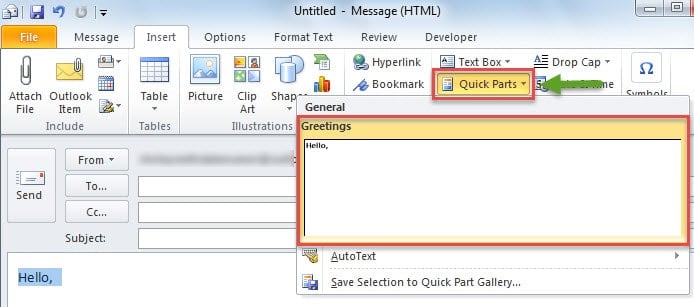
Тази функция обаче не може да идентифицира автоматично получателя, така че не може да добави персонализиран поздрав, а именно включва името на получателя. Също така, някои потребители все още искат да го направят напълно автоматичен, дори без да ги вмъкват ръчно. Фокусиран върху този вид изисквания, ето бърз метод за постигането му чрез Outlook VBA.
Автоматично добавяне на поздрави към съобщения за отговор
- На първо място стартирайте Outlook и преминете към раздела „Разработчик“.
- След това трябва да кликнете върху бутона „Visual Basic“.
- Впоследствие ще се появи нов прозорец. След това в него трябва да отворите празен модул или да вмъкнете нов модул.
- След това в новия модул можете да копирате и поставите следните VBA кодове в него.
Sub AutoAddGreetingtoReply()
    Dim oMail As MailItem
    Dim oReply As MailItem
    Dim GreetTime As String

    Select Case Application.ActiveWindow.Class
           Case olInspector
                Set oMail = ActiveInspector.CurrentItem
           Case olExplorer
                Set oMail = ActiveExplorer.Selection.Item(1)
    End Select

    Select Case Time
           Case 0.3 To 0.5
                GreetTime = "Good morning!"
           Case 0.5 To 0.75
                GreetTime = "Good afternoon!"
           Case Else
                GreetTime = "Good evening!"
    End Select

    Set oReply = oMail.Reply

    With oReply
         .HTMLBody = "<HTML><Body>Dear " & oMail.SenderName & ", </HTML></Body>" & GreetTime & .HTMLBody
         .Display
    End With
End Sub
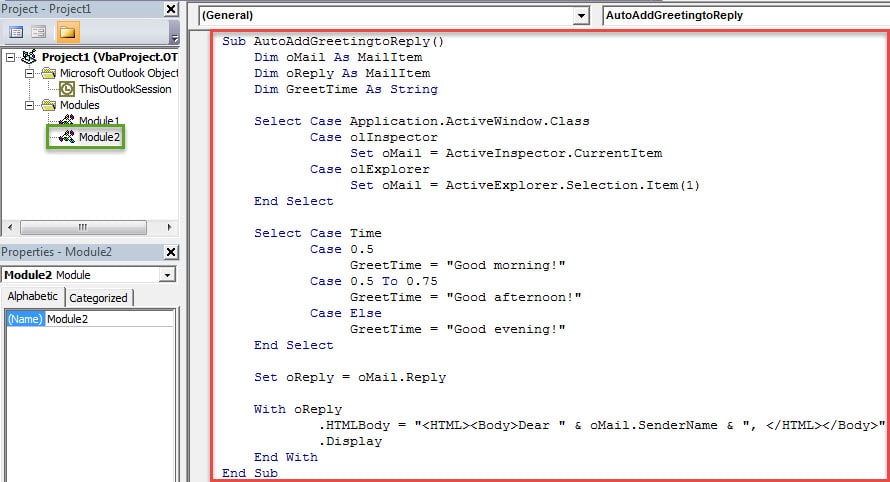
- След това можете да излезете от текущия прозорец и да промените настройките на макроса. Щракнете върху бутона „Macro Security“ и след това задайте нивото на макроса на ниско.
- По-късно трябва да добавите новия проект на VBA към лентата или лентата с инструменти за бърз достъп. Тук ще вземем за пример лентата с инструменти за бърз достъп.
- Първо, щракнете върху стрелката надолу в лентата с инструменти за бърз достъп и изберете „Още команди“.
- След това в изскачащия прозорец добавете новия макрос към лентата с инструменти за бърз достъп, като следвате стъпките, показани на изображението по-долу.

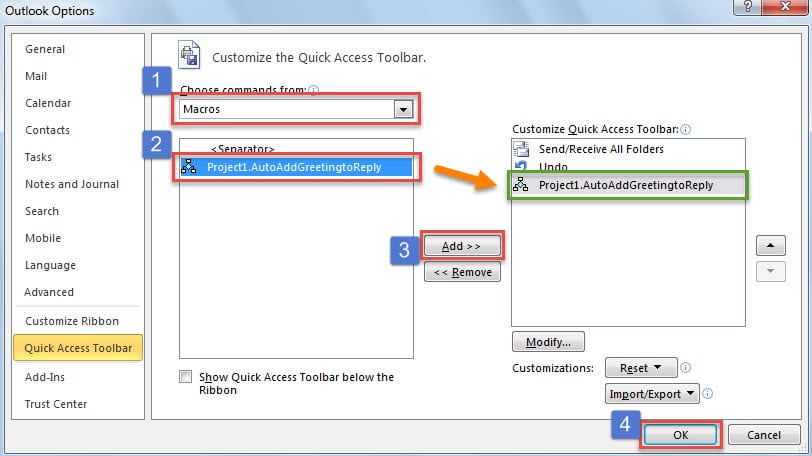
- В крайна сметка можете да опитате.
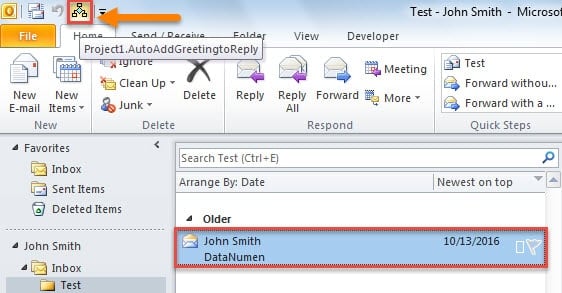
- Първо, изберете имейл и натиснете бутона за макрос в лентата с инструменти за бърз достъп.

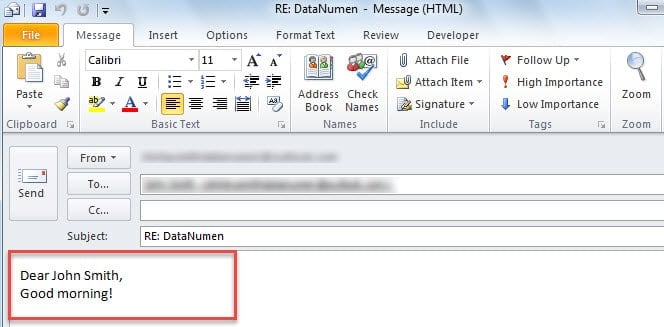
- След това ще се появи ново съобщение за отговор. Поздравите са добавени автоматично към тялото на съобщението, като следващото изображение.

Поддържайте вашия Outlook добре защитен
Тъй като Outlook е уязвим, редовните потребители трябва да са срещали множество проблеми. Ако се сблъскаме с тези досадни грешки, тогава можем умно да се възползваме от вградения инструмент за ремонт, scanpst.exe, който може да се справи с малките проблеми. Ако срещнете сериозни проблеми, като Увреждане на пощата в Outlook, инструментът за пощенска кутия няма да ви помогне много. От вас ще се изисква да прибегнете към по-опитен и интелигентен инструмент, като например DataNumen Outlook Repair.
Въведение на автора:
Шърли Джанг е експерт по възстановяване на данни в DataNumen, Inc., която е световен лидер в технологиите за възстановяване на данни, включително поправяне на корумпиран SQL mdf файл и outlook софтуерни продукти за ремонт. За повече информация посетете WWW.datanumen.com