
За да защитите поверителността си, може да предпочетете да направите много срещи частни. Промяната на чувствителността на срещите една по една ще бъде тромава. По този начин в тази статия ще ви представим 2 трика за бързо постигане.
Ако използвате акаунт за обмен във вашия Outlook и споделяте календара си с други, те ще имат достъп до вашите срещи в друг собствен Outlook по желание. Трябва да имате частни срещи, които не искате другите да ги четат. В такъв случай защо не направим конкретните срещи частни? Ако искате да направите част от срещите частни, можете да използвате въведените по-долу 2 средства, за да ги реализирате на партиди.
Съвет 1: Пакетно направете срещи частни чрез полето „Частно“
- На първо място, отидете в прозореца Календар и отворете дясната папка на календара.
- След това променете текущия изглед на „Списък“, като преминете към раздела „Изглед“ и изберете „Промяна на изгледа“> „Списък“.
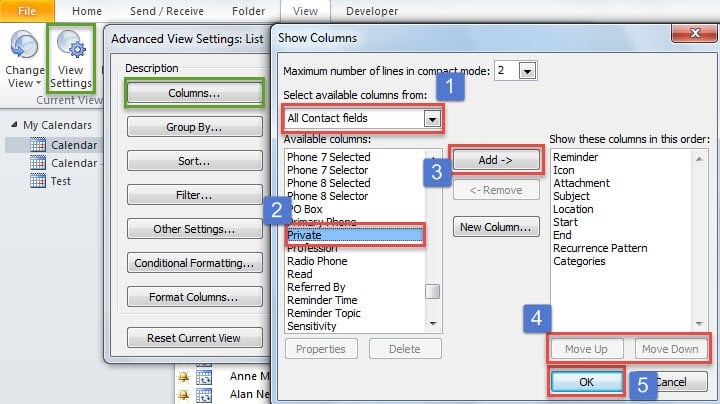
- След това можете да щракнете върху „Преглед на настройките“, което ще отвори нов диалогов прозорец. В него натиснете бутона „Колони“.
- В следващия диалогов прозорец направете стъпките по-долу:
- Изберете „Всички полета за контакт“ от списъка „Изберете наличните колони от“.
- Намерете и изберете „Частно“ от полето „Налични колони“.
- Натиснете бутона „Добавяне“.
- По желание използвайте “Move Up” и “Move Down”, за да промените реда му.
- Накрая натиснете поредица „ОК“, докато всички диалогови прозорци се затворят.
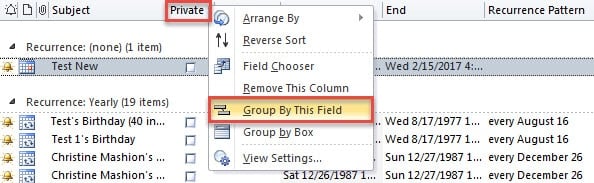
- След това се върнете към списъка за срещи. Щракнете с десния бутон върху колоната „Частно“ и изберете „Групиране по това поле“.

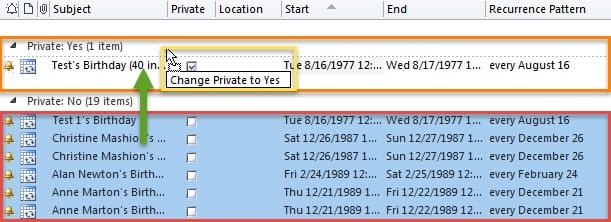
- По-късно трябва ръчно да си уговорите среща. След това изберете всички срещи, които искате да направите частни, и ги плъзнете и пуснете в групата „Частно да“, като следната екранна снимка:

- И накрая, избраните срещи ще бъдат маркирани като частни на партиди.
Съвет 2: Пакетно направете срещи частни с Outlook VBA
- В самото начало натиснете бутоните „Alt + F11“, за да отворите редактора на VBA.
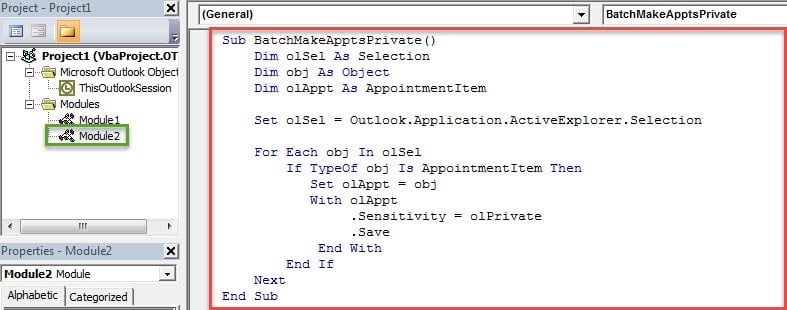
- В новия прозорец трябва да отворите нов модул и да копирате следните VBA кодове в него.
Sub BatchMakeApptsPrivate()
    Dim olSel As Selection
    Dim obj As Object
    Dim olAppt As AppointmentItem

    Set olSel = Outlook.Application.ActiveExplorer.Selection

    For Each obj In olSel
        If TypeOf obj Is AppointmentItem Then
           Set olAppt = obj
           With olAppt
               .Sensitivity = olPrivate
               .Save
           End With
        End If
    Next
End Sub
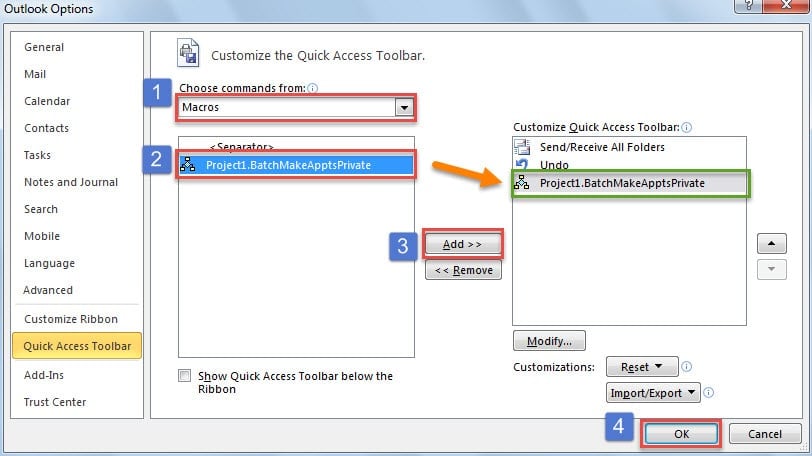
- Впоследствие можете да излезете от редактора на VBA и да добавите новия макрос към лентата с инструменти за бърз достъп, както обикновено.

- В крайна сметка можете да отидете в списъка с календари и да изберете желаните срещи, които да бъдат маркирани като частни, и след това да натиснете бутона за макрос в лентата с инструменти за бърз достъп. Веднага ще бъдат частни.
Внимавайте за всички вреди около вашия Outlook
Въпреки че може да се похвали с различни функции, Outlook също е уязвим към много фактори. Следователно, като редовни потребители, трябва да внимавате за всички потенциални рискове, особено за злонамерените имейли, пълни с вируси. Освен това е силно препоръчително да се сдобиете с Инструмент за възстановяване на грешки в данните на Outlook, като DataNumen Outlook Repair, което ще ви бъде полезно, ако данните ви в Outlook се повредят.
Въведение на автора:
Шърли Джанг е експерт по възстановяване на данни в DataNumen, Inc., която е световен лидер в технологиите за възстановяване на данни, включително ремонт на повредени SQL mdf данни и outlook софтуерни продукти за ремонт. За повече информация посетете WWW.datanumen.com