
В тази статия възнамеряваме да ви представим 4 бързи и ефективни начина да запазите програмата Word отворена, докато затваряте единствения активен документ.
Обикновено, за да се концентрираме върху дадена задача, ние сме склонни да отворим само един документ в Word. Въпреки това, след редактиране или преразглеждане, остава въпросът за затваряне на документа, докато програмата продължава да работи. За да бъдем точни, това е проблем, с който потребителите на Word 2010 могат да се сблъскат, тъй като в Word 2003 има бутон „Затваряне на прозореца“ в горния ляв ъгъл, който ви позволява да затворите само документа. 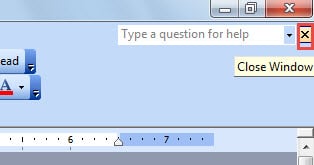
Следователно съдържанието по-долу включва 4 метода, които можете да изберете.
Метод 1: Открийте бутона „Затваряне на прозореца“.
Както бе споменато по-горе, в Word 2010 няма бутон „Затваряне на прозореца“ за един документ. Въпреки това можем да направим така, че да се появи.
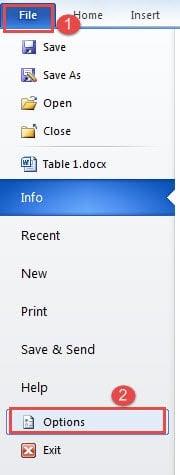
- Първо щракнете върху раздела „Файл“.
- След това щракнете върху „Опции“, за да задействате диалоговия прозорец „Опции на Word“.
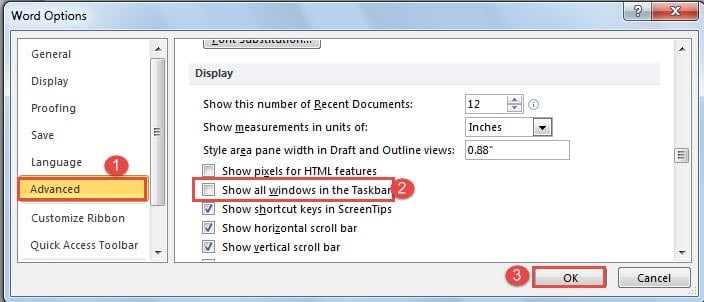
- След това щракнете върху „Разширени“.
- Продължете да превъртате надолу до „Дисплей“ и премахнете отметката от квадратчето „Показване на всички прозорци в лентата на задачите“.
- Накрая щракнете върху „OK“, за да запазите промяната.

Сега можете да забележите, че бутонът „Затваряне на прозореца“ е наличен, като например по-долу: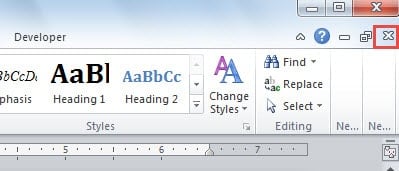
Ето ефекта: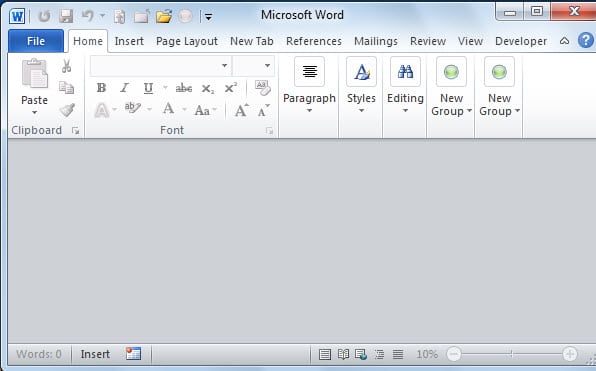
Метод 2: Затворете файла вместо Word
- Първо щракнете върху раздела „Файл“.
- След това щракнете върху „Затвори“.

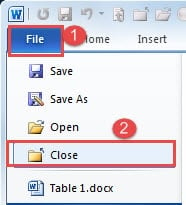
Или можете да изберете да добавите командата „Затваряне“ към „Лента с инструменти за бърз достъп“ за бърза употреба.
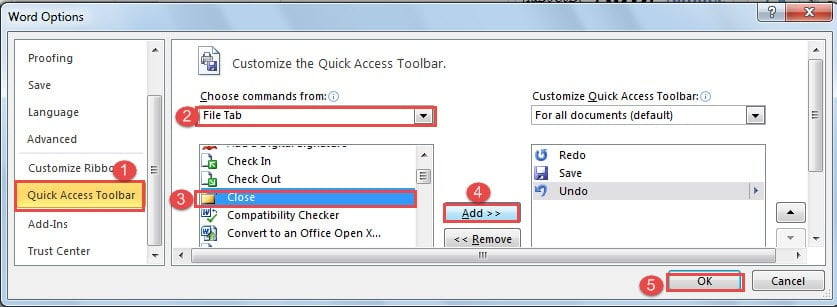
- Отидете в диалоговия прозорец „Опции на Word“, като следвате стъпките в метод 1.
- След това щракнете върху „Лента с инструменти за бърз достъп“ този път.
- След това изберете „Раздел „Файл““ за категорията.
- Намерете и изберете командата „Затвори“.
- След това щракнете върху бутона „Добавяне“.
- Накрая щракнете върху „OK“.

Метод 3: Използвайте клавишни комбинации
Разбира се, в случай че предпочитате да използвате клавишни комбинации за кликвания, можете да натиснете „Ctrl+ W“ или „Ctrl+ F4“. Всеки от тях може да затвори само документа.
Метод 4: Стартирайте макрос
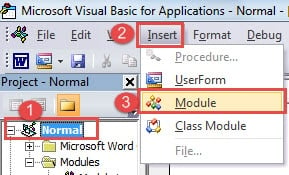
- За начало щракнете върху раздела „Разработчик“, след което върху „Visual Basic“, за да отворите редактора на VBA.

- След това щракнете върху „Normal“ и „Insert“.
- След това изберете „Модул“.

- Щракнете два пъти върху новия модул, за да се покаже областта за редактиране.
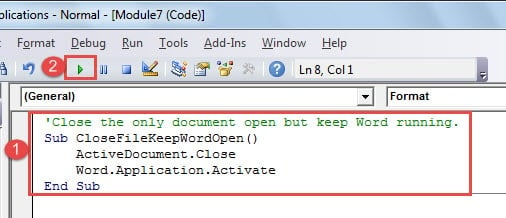
- След това поставете кодовете по-долу:

'Close the only document open but keep Word running.
Sub CloseFileKeepWordOpen()
  ActiveDocument.Close
  Word.Application.Activate
End Sub
- В крайна сметка натиснете бутона „Изпълни“.

Препоръчва се да присвоите бутон или клавиатура към макроса за лесна употреба. За подробна информация можете да разгледате тази статия: Как да премахнете форматирането на поставени текстове с макро и VBA във вашата дума
Инструмент за коригиране на повреден Word документ
На всички е известно, че загубата на файл може да унищожи всичко или поне нещо критично. Предполагам, че това, което идва на ум след загуба на файл, е начинът за връщане на данните към живота. Тогава най-добрият начин е да спечелите a Продукт за коригиране на повреда на данни на Word.
Въведение на автора:
Вера Чен е експерт по възстановяване на данни в DataNumen, Inc., която е световен лидер в технологиите за възстановяване на данни, включително инструмент за възстановяване на корумпирани xls данни и pdf ремонт на софтуерни продукти. За повече информация посетете WWW.datanumen.com