
Можем да видим както задачи, така и маркирани съобщения в списъка със задачи на задачата на Outlook. И така, как можем да отсеем маркирани имейли, за да показват само задачи?
За тези обикновено важни имейли можем да използваме флаг, за да го маркираме, което е обща характеристика на всички имейл клиенти, включително Outlook. Първоначално сме склонни да маркираме тези съобщения, които съдържат задачи, с които да се справяме, за да можем да изясним задачите си. Благодарение на оригиналната функция Outlook поставя всички маркирани съобщения в списъка със задачи. Въпреки това, с широкото му използване, маркирането на имейли вече не означава съобщения само със задачи. Хората все повече са свикнали да знаят имейли поради особеностите му, като специалния му подател, смислена тема и т.н. Следователно, маркирането има повече други значения.
В този случай, ако маркираните имейли без никакви задачи все още се намират в списъка със задачи, ще бъде трудно да разберем нашите мисии. Няма съмнение, че трябва да скрием маркирани имейли, за да показваме задачи само в списъка със задачи. Без да нарушаваме безполезни имейли, ние значително ще подобрим ефективността си на работа много. Сега нека разгледаме конкретните стъпки по-долу.
Конкретни стъпки за скриване на маркирани имейли в списък със задачи
- За начало трябва да включим опцията „Списък със задачи“ в менюто „Моята задача“ на страницата „Задачи“. Ще видим списък със всички задачи и маркирани имейли.
- След това трябва да щракнем с десния бутон върху реда с имена на полета и да изберем “View Settings” от менюто.
- Ще се появи нов диалогов прозорец на „Разширени настройки за изглед: Списък със задачи“, в който трябва да намерим и щракнем върху бутона „Филтър“.
- След това в диалоговия прозорец на „Филтър“ ще трябва да щракнем върху раздела „Разширени“.
- В „Поле“ можем да изберем „Клас на съобщението“ от падащия списък или директно да напишем „Клас на съобщението“.
- В „Условие“ трябва да изберем „съдържа“.
- По-късно въведете „IPM.Task“ в полето „Стойност“. И не забравяйте да щракнете върху бутона „Добавяне към списъка“.
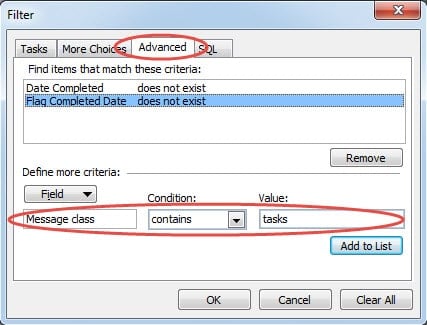
- Накрая щракнете върху серия от „OK“, за да запазите настройките и да се върнете в Outlook.
Когато връщаме Outlook след горните стъпки, не можем да открием имейли в списъка със задачи.
Ефективни методи за смекчаване на корупциите след PST сривове
Несъмнено Outlook има голямо количество възможности да обслужва потребителите. Предвид данните за монтиране, съхранявани в него, Outlook вече е предоставил на потребителите вграден инструмент за ремонт - Scanpst.exe. Този инструмент ще помогне на потребителите да ремонт PST файлове след срив на PST. Независимо от това, поправката му може да се окаже неефективна. В такъв сценарий потребителите трябва да използват инструмент на трета страна като DataNumen Outlook Repair. Това приложение ще сканира повредените PST файлове и ще ги възстанови, доколкото е възможно.
Въведение на автора:
Шърли Джанг е експерт по възстановяване на данни в DataNumen, Inc., която е световен лидер в технологиите за възстановяване на данни, включително софтуер за възстановяване на sql и outlook за възстановяване. За повече информация посетете www.datanumen.com