
Когато добавяте папки директно към имейли, ще получим предупреждение, че папка не може да бъде прикачена. Всъщност можем да ги прикачим като хипервръзки.
Някога съм се опитвал да добавя папка към имейл съобщение в Outlook, но неуспешно. В нормални ситуации рядко се налага да прикачваме папка. Освен това Outlook позволява компресираните файлове в .zip or .rar формат, прикачен към съобщението. По този начин бихме могли да компресираме папката с Winzip или други инструменти за компресиране. След това да прикачим компресираните файлове към имейл. Това обаче ще отнеме известно време, ако файловете в папката са твърде големи. Всъщност бихме могли да прикачим адресната лента на папката, хипервръзка, към имейла.
Ситуацията, при която можем да прикачим валидни хипервръзки, е, че трябва да споделим папка в мрежата. В този случай можем да създадем хипервръзки към мрежовите местоположения. Ето 2 лесни начина да прикачите хипервръзки към папки към имейли.
Прикачете папки като хипервръзки чрез щракване с десен бутон и плъзгане
- Първо трябва да отворим прозорец с „ново съобщение“ и да отидем до конкретния прозорец на местоположението на папката. Трябва да отворим двата прозореца паралелно.
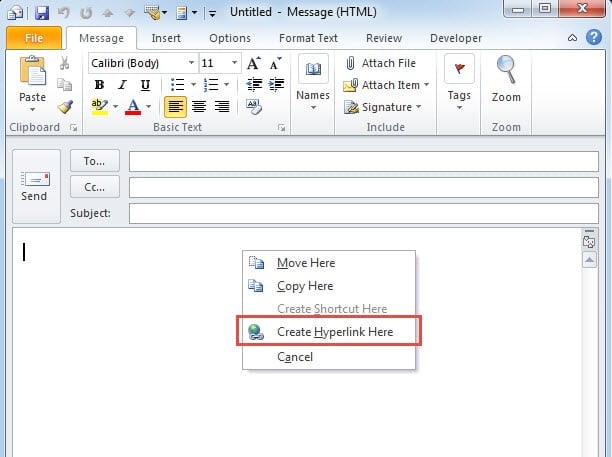
- След това преместете папката и щракнете с десния бутон върху нея, след което я плъзнете до прозореца „съобщение“
- Накрая ще се появи списък с опции, в който трябва да изберем „Създаване на хипервръзки тук“. Можехме да видим връзка в съдържанието на съобщението.
Освен това има и друг метод за плъзгане и щракване с десния бутон.
- Можем да отворим папката в Windows Explorer,
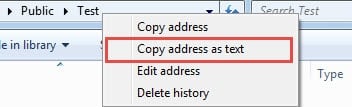
- След това щракнете с десния бутон върху адреса на папката.
- След това ще се покаже меню с опции. Просто изберете „Копиране на адрес като текст“.

- В крайна сметка отидете в прозореца „съобщение“ в Outlook, поставете адреса към него.
Поставете връзки към папката чрез диалоговия прозорец „Вмъкване на хипервръзка“
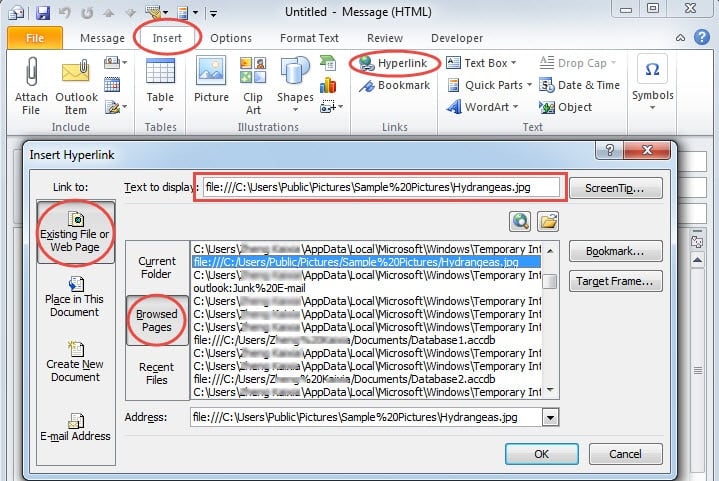
- В прозореца на „ново съобщение“ изберете раздела „Вмъкване“ и щракнете върху „хипервръзки“.
- В новия диалогов прозорец „Вмъкване на хипервръзка“ бихме могли да щракнем върху „Съществуващ файл или уеб страница“ и след това върху „Прегледана страница“, за да намерим адреса, до който наскоро имаме достъп.

- Накрая щракнете върху „OK“, за да го вмъкнете.
И двата посочени по-горе начина са много лесни за овладяване, без значение за начинаещ или опитен потребител в Outlook.
Извличане на повредени файлове на Outlook чрез вградени и външни инструменти
Както всички знаем, вирусът и зловредният софтуер могат да атакуват нашия компютър чрез Интернет. Следователно има съмнение, че Outlook ще бъде много уязвим за вирусни и злонамерени атаки по време на споделяне на връзки към мрежови местоположения. Ако Outlook се повреди, трябва да приложим вградения в Microsoft инструмент за поправка на Outlook - Scanpst.exe. Ако приемем, че не отговаря на задачата на перспектива за възстановяване, бихме могли да се възползваме и от външни инструменти като DataNumen Outlook Repair, който ще възстанови Outlook файлове с минимизирана корупция.
Въведение на автора:
Шърли Джанг е експерт по възстановяване на данни в DataNumen, Inc., която е световен лидер в технологиите за възстановяване на данни, включително sql възстановяване и outlook софтуерни продукти за ремонт. За повече информация посетете WWW.datanumen.com