
В днешната статия искаме да ви покажем 5 начина да прегледате и да добиете представа колко време сте отделили за вашия документ на Word.
От време на време може да се наложи да работите по доста дълъг документ. И когато приключи, може да искате да знаете точното време, което сте отделили за обработката му. С оглед на такова търсене, тук изброяваме 5 лесни начина, по които можете да проверите общото време за редактиране на един много документ.
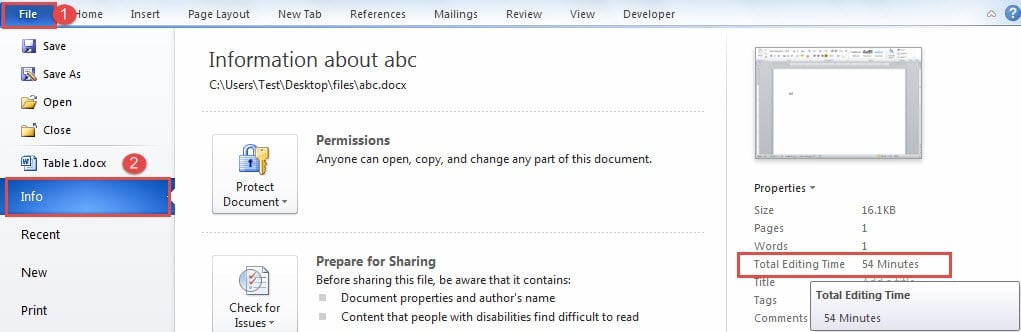
Метод 1: Превключете към Backstage View
- Първо кликнете върху раздела „Файл“.
- След това отидете в задкулисието на Word и се уверете, че е показан раздел „Информация“.
- И в най-правилната колона, където са зададени свойствата на документа, можете да поставите отметка на опцията „Общо време за редактиране“.
Метод 2: Поставете поле в горния или долния колонтитул
В случай, че може да ви пречи да превключите обратно към изгледа зад кулисите, можете да вмъкнете поле, посочващо общото време за редактиране в горния или долния колонтитул на документа.
- Като начало щракнете двукратно върху горния или долния колонтитул, за да го въведете.
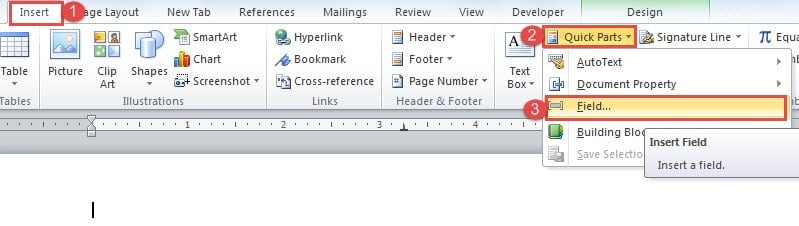
- След това щракнете върху раздела „Вмъкване“.
- След това щракнете върху „Бързи части“ в група „Текст“.
- И изберете „Поле“ от падащото меню.

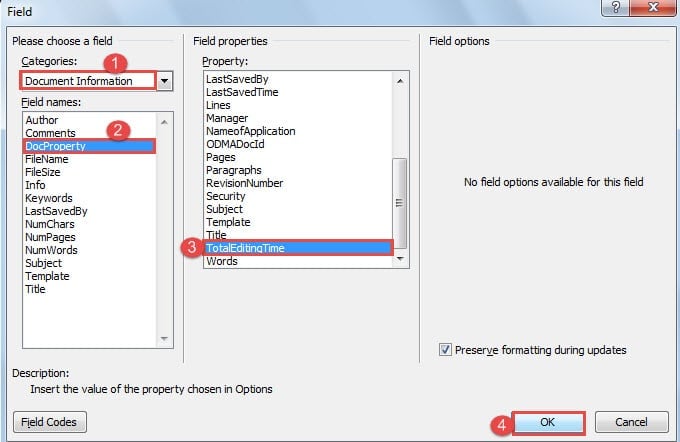
- Сега в отворения диалогов прозорец „Поле“ първо изберете „Информация за документа“ за категория.
- След това изберете „DocProperty“ за име на поле.
- И изберете “TotalEditingTime” за собственост.
- Накрая щракнете върху „OK“.

За да актуализирате полето, трябва да кликнете с десния бутон върху него и да изберете „Актуализиране на полето“.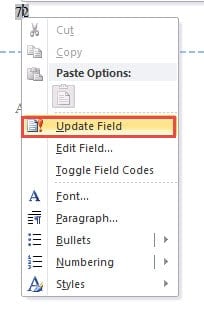
Метод 3: Покажете „Общо време за редактиране“ в Подробности за документа
- Първо и най-важно, отидете на мястото, където съхранявате документа си.
- След това щракнете върху бутона, за да изберете „Подробности“, за да промените изгледа.

- След това щракнете с десния бутон върху заглавния ред.
- В списъчното меню изберете „Още“.

- Сега в диалоговия прозорец „Избор на подробности“ поставете отметка в квадратчето „Общо време за редактиране“.
- След това щракнете върху „OK“.

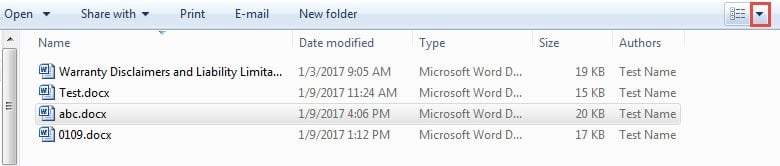
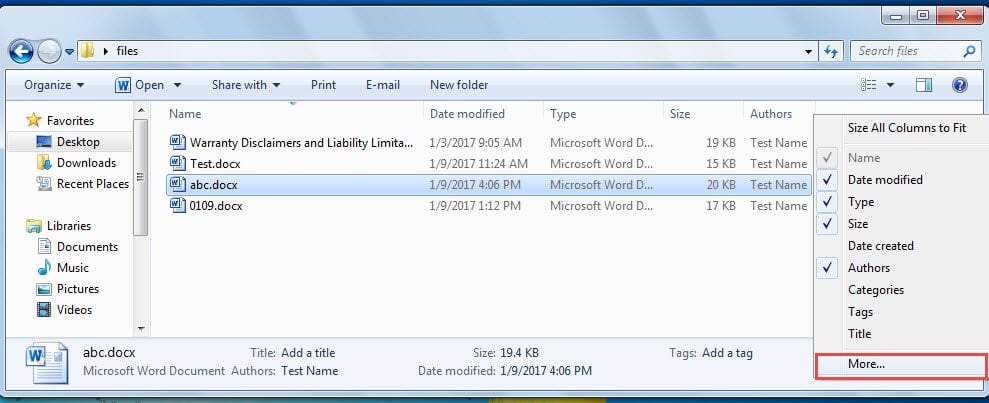
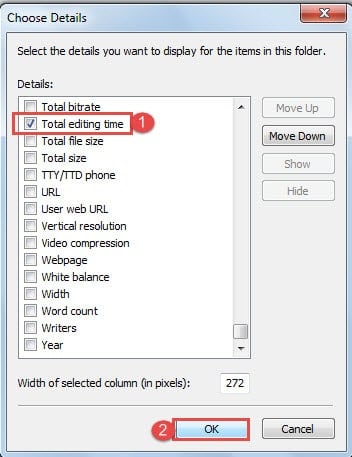
И ще видите, че е добавена допълнителна колона, където можете да имате ясна представа за времето за редактиране.
Метод 4: Добавете „Разширени свойства на документа“ към „Лента с инструменти за бърз достъп“
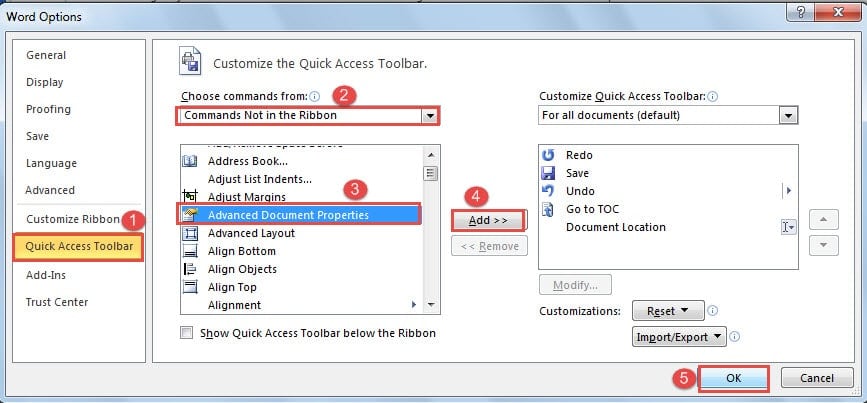
- Отначало щракнете върху раздела „Файл“, след това върху „Опции“, за да отворите диалоговия прозорец „Опции на Word“.
- Сега първо кликнете върху „Лента с инструменти за бърз достъп“ в левия прозорец.
- И изберете „Команди, които не са в лентата“ за категория.
- След това намерете и изберете командата „Разширени свойства на документа“.
- След това щракнете върху „Добавяне“.
- Накрая щракнете върху „OK“.

Можете да видите, че командата е добавена сега. Щракнете върху него и ще отворите диалоговия прозорец на свойството. След това щракнете върху раздела „Статистика“ и ще видите общото време за редактиране.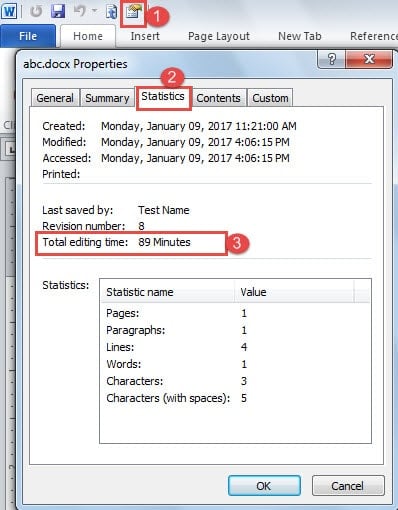
Метод 5: Използвайте VBA кодове
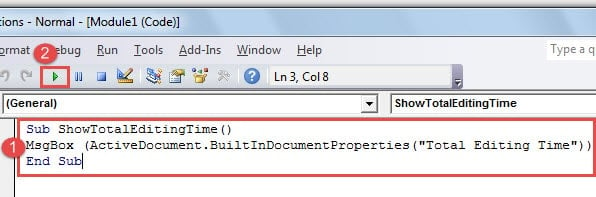
- Натиснете клавишни комбинации „Alt + F11“, за да отворите редактора на VBA.
- След това щракнете върху „Вмъкване“, за да вмъкнете нов модул.
- След това го отворете и поставете следните кодове там:
Sub ShowTotalEditingTime()
MsgBox (ActiveDocument.BuiltInDocumentProperties("Total Editing Time"))
End Sub
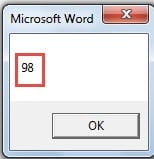
- Натиснете бутона "Run".


За бъдеща употреба можете да зададете бутон или преки пътища за макроса. Можете да прочетете тази статия за подробни стъпки: Как да премахнете форматирането на поставени текстове с макро и VBA във вашата дума
Въоръжи файла си с резервни копия
Word не е надежден, поради което трябва непрекъснато да обръщаме пълно внимание на защитата на файловете на Word, само в случай че се случи нещо лошо. Както винаги, архивирането остава нашият най-добър избор за защита на данните от корупция. Дори архивирането обаче понякога може да ви провали. Затова вземете a Инструмент за възстановяване на грешки в Word файл необходимо е.
Въведение на автора:
Вера Чен е експерт по възстановяване на данни в DataNumen, Inc., която е световен лидер в технологиите за възстановяване на данни, включително Инструмент за отстраняване на щети в Excel и pdf ремонт на софтуерни продукти. За повече информация посетете WWW.datanumen.com