
В тази статия ще ви представим 5 различни начина за справяне с промяната на формата на номера, като същевременно приложим функцията за сливане на поща в Word.
От време на време ще използваме функцията за сливане на поща в Word, за да импортираме партида данни от файлове на Excel. Понякога обаче нещата могат да вървят по съвсем различен начин. Например, когато става въпрос за данни с десетични знаци, вероятно ще получим число с множество десетични цифри, което може да подкопае перспективата на документа. По-долу е даден пример: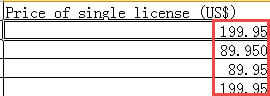

Ето защо ние тук подбираме 5 ефективни метода, за да се справите с такъв проблем. Тъй като тази статия ще се фокусира основно върху справянето с десетичния брой, ще пропуснем стъпките за това как да използваме функцията за сливане на поща в Word. Само за справка можете да прочетете една от предишните ни статии: Как да създадете персонализирани писма или имейли в партиди чрез функцията за обединяване на поща в Word
Метод 1: Променете полевите кодове
- Първо, след като вмъкнете поле за сливане, не трябва да бързате да щраквате върху „Finish & Merge“. Вместо това щракнете с десния бутон върху полето.
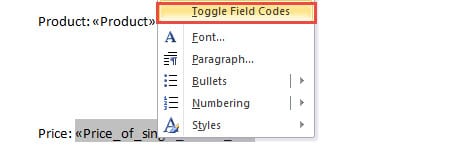
- След това изберете „Превключване на полеви кодове“ от списъчното меню.
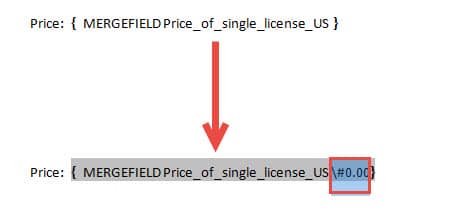
- Сега въведете “\ #” 0.00 ”точно преди символа“} ”. Да въведете „\ #” 0.00 ”означава, че искате да запазите 2 десетични цифри в числото, което получавате. По същия начин, ако имате нужда само от 1 десетична цифра, можете да въведете „\ #” 0.0 ”.

- След това поставете курсора в кодовете на полетата и натиснете „F9“ или щракнете с десния бутон и изберете „Превключване на кодовете на полета“ отново.
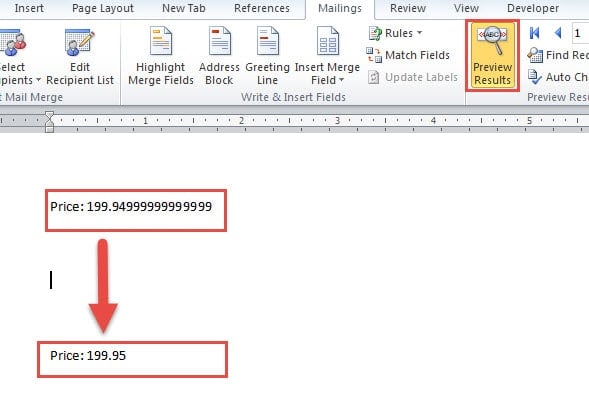
- След това можете да щракнете върху „Преглед на резултатите“, за да видите дали резултатите са правилни. След това можете спокойно да завършите левите стъпки, за да изпълните задачата.

Метод 2: Преобразуване на изходни данни в текстов формат
- Като начало отворете файла Excel, който съдържа изходни данни.
- След това изберете целевия ред или колона с данни.
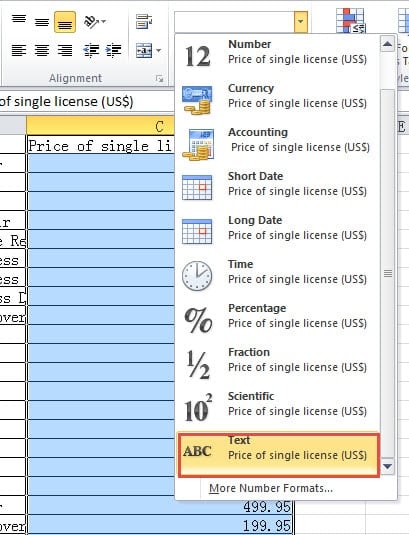
- След това отидете на група „Число“ в раздела „Начало“ и изберете „Текст“ за „Формат на номера“.

- Не забравяйте да запазите файла на Excel.
- След това отворете файла на Word и изпълнете стъпките за сливане на поща.
Метод 3: Поставете нов ред в таблицата
- Първо, отворете файла Excel.
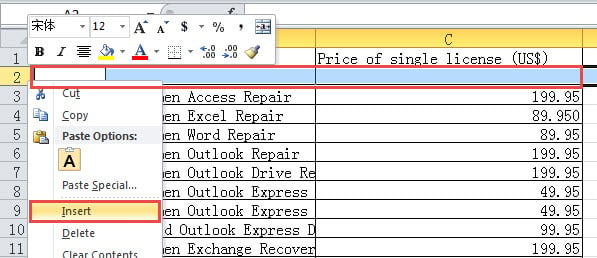
- След това изберете реда под заглавието.
- Следващ десен бутон.
- И изберете „Вмъкване“ в менюто, за да вмъкнете нов ред в таблицата.

- След това въведете всяка буква, която ви харесва, в клетката над тази на първия номер. Например, можете да напишете там „а“.
- След това, когато отворите Word, за да стартирате сливането на документи, най-накрая ще получите страница с буквата „а“. Просто я изтрийте и останалите числа ще останат в правилния формат.
Метод 4: Преобразувайте таблицата на Excel в Word One
- Първо и най-важно, отворете Excel файла.
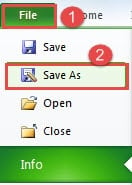
- На второ място, щракнете върху раздела „Файл“.
- След това щракнете върху опцията „Запазване като“.

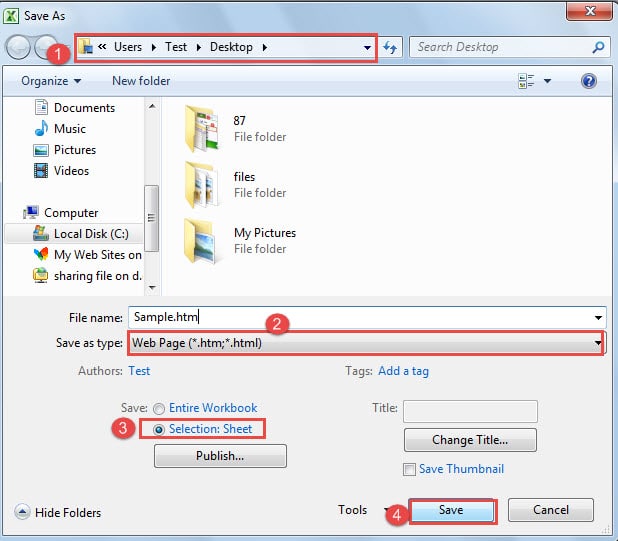
- В прозореца „Запазване като“ първо намерете място за съхранение.
- След това изберете „Web Page“ в „Save as type“.
- След това в левия ъгъл надолу изберете „Избор: Лист“.
- И щракнете върху бутона „Запазване“.

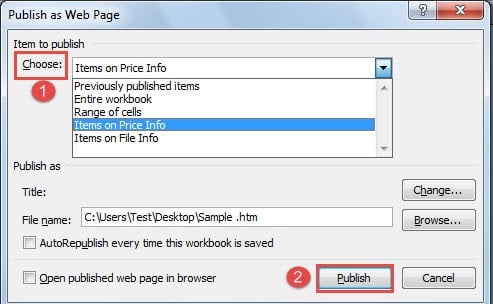
- Сега в диалоговия прозорец „Публикувай като уеб страница“ първо изберете елемента за публикуване от падащия списък на „Избор“.
- След това кликнете върху „Публикуване“.

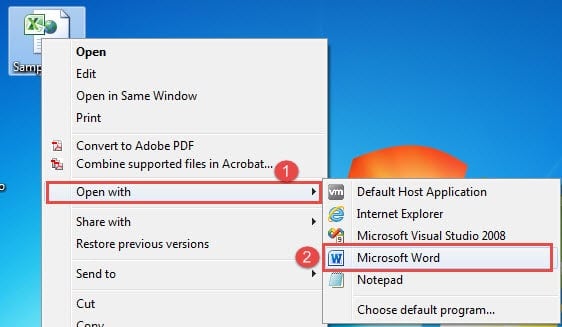
- Сега отидете да намерите уеб файла и щракнете с десния бутон върху него.
- След това изберете „Отваряне с“.
- И щракнете върху опцията „Microsoft Word“, за да отворите файла в Word.

- Сега се уверете, че няма единично интервал преди първия абзац. Ако има такива, просто ги изтрийте.

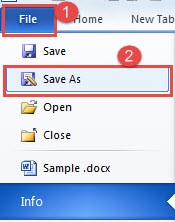
- И щракнете върху раздела „Файл“.
- След това щракнете върху „Запазване като“.

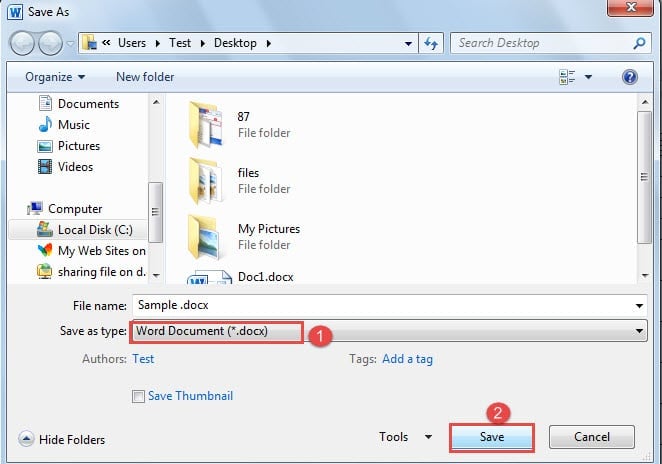
- В прозореца „Запазване като“ изберете да запишете файла с разширение „.doc“ или „.docx“.
- След това щракнете върху „Запазване“.

- И накрая, следвайте стъпките, за да завършите обединяването на поща.

Метод 5: Потвърдете преобразуването на файлов формат при отваряне в Word
- Първо, уверете се, че изходният файл е запазен в разширение на ".xls" и таблицата включва изходни данни е на първия лист.
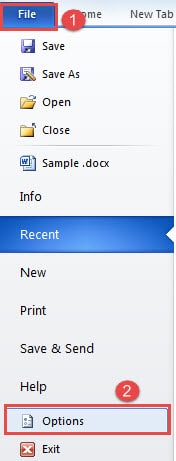
- След това отворете Word и щракнете върху раздела „Файл“.
- След това щракнете върху „Опции“, за да отворите диалоговия прозорец „Опции на Word“.

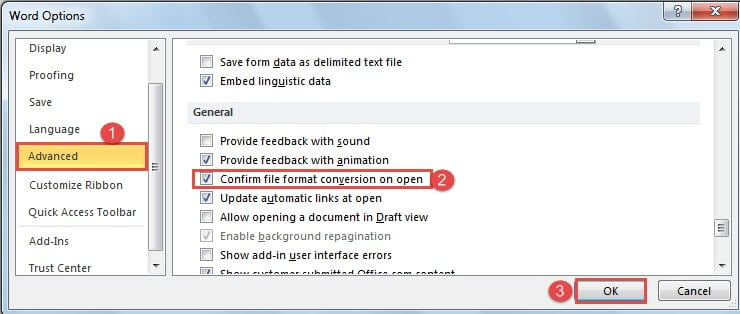
- И след това изберете „Разширени“.
- След това превъртете надолу до страницата „Общи“. Поставете отметка в квадратчето „Потвърждаване на преобразуването на файлов формат при отворено“.
- Щракнете върху „OK“, за да запазите промяната.

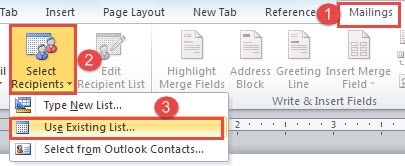
- Следващото нещо, след като приключите с редактирането на документа, щракнете върху раздела “Mailings”.
- След това щракнете върху „Избор на получатели“.
- И изберете „Използване на съществуващ списък“.

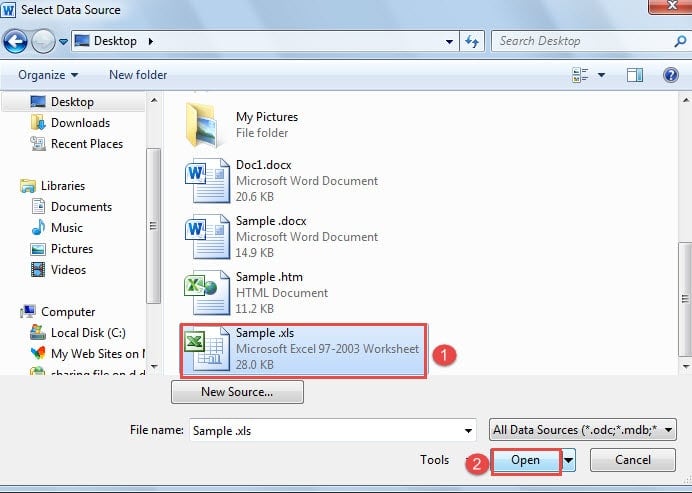
- Сега в диалоговия прозорец „Избор на източник на данни“ изберете десния файл, след което щракнете върху „Отваряне“.

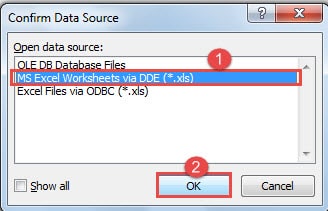
- В диалоговия прозорец „Потвърждаване на източника на данни“ изберете „Работни листове на MS Excel чрез DDE“.
- След това щракнете върху „OK“.

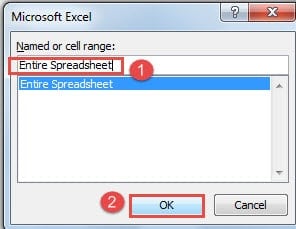
- След това ще се появи диалоговият прозорец „Microsoft Excel“. Изберете „Цяла електронна таблица“.
- И щракнете върху „OK“.

- Вземете обичайния начин за завършване на сливането на поща.
Сравнение на 5 метода
| Методи | Предимства | Недостатъци |
| Метод 1: Променете полевите кодове | 1. Сравнителни прости стъпки
2. Можете да изберете десетични цифри. 3. Няма нужда да променяте изходния файл 4. Този метод няма да добави допълнителна страница с документи. |
Всички данни ще имат еднакви десетични цифри. |
| Метод 2: Преобразуване на изходни данни в текстов формат | 1. Сравнителни прости стъпки
2. Десетичните цифри ще бъдат същите като тези в изходния файл. 3. Този метод няма да добави допълнителна страница с документи. |
Това ще промени числовия формат в изходния файл. |
| Метод 3: Поставете нов ред в таблицата | 1. Сравнителни прости стъпки
2. Десетичните цифри ще бъдат същите като тези в изходния файл.
|
1. Трябва да вмъкнете нов ред входящ файл.
2. Трябва да изтриете допълнително страницата ръчно. |
| Метод 4: Преобразувайте таблицата на Excel в Word One | 1. Този метод няма да добави допълнителна страница с документи.
2. Десетичните цифри ще бъдат същите като тези в изходния файл. 3. Няма нужда да променяте изходния файл 4. Няма да бъдете ограничени поради форматиране на файлове в Excel. |
1. Повече сравнителни стъпки
2. Можете да получавате данни от един лист всеки път. |
| Метод 5: Потвърдете преобразуването на файлов формат при отваряне в Word | 1. Този метод няма да добави допълнителна страница с документи.
2. Десетичните цифри ще бъдат същите като тези в изходния файл. 3. Няма нужда да променяте изходния файл
|
1. Повече сравнителни стъпки
2. Понякога може да се наложи по-дълго време за реакция. 3. Изходният файл трябва да бъде запазен във формат „.xls“. 4. Можете да получите данните само от първия работен лист. |
Файлът за корупция Винаги намирайте възможността му
В горната статия говорихме за операции между документи на Word и файлове на Excel. И тъй като търсенето варира, се използват различни методи. Но несъмнено всички тези ходове могат до голяма степен да увеличат възможността за повреда на файловете на Word. Тогава, мощен Инструмент за поправяне на грешки във файл на Word е това, от което силно ще се нуждаете.
Въведение на автора:
Вера Чен е експерт по възстановяване на данни в DataNumen, Inc., която е световен лидер в технологиите за възстановяване на данни, включително повреден Excel xls ремонт и pdf ремонт на софтуерни продукти. За повече информация посетете WWW.datanumen.com