
Съобщенията за срещи включват всички видове заявки за срещи, приемане и отказ и т.н. За да не ги смесвате с обичайните имейли, препоръчително е да създадете определена папка за търсене, така че да можете да работите с тях по-удобно.
Продължавам да получавам много съобщения за срещи всеки ден. Трябва да се справя с тях, за да актуализирам графика си. Въпреки това, изправен пред толкова много имейли във входящата си кутия, ми е трудно да различа имейлите за срещи. Затова избирам да създам папка за търсене за тях. В този случай мога да ги подредя само в една папка.
Създайте папка за търсене на съобщения от срещи
- В самото начало трябва да създадете нова папка за търсене. Намерете и щракнете върху „Папки за търсене“ в навигационния панел. И изберете „Нова папка за търсене“ в изскачащото меню. Като алтернатива можете да използвате клавишна комбинация „Ctrl + Shift + P“, която ще отвори същия диалогов прозорец на „Нова папка за търсене“.

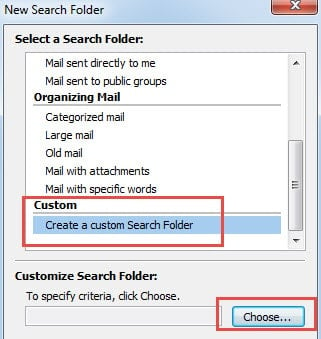
- След това издърпайте лентата за превъртане надолу и изберете последната опция „Създаване на папка за търсене“. Кликнете върху бутона „Избор“.
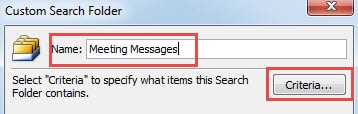
- Наименувайте папката за търсене, като например съобщения за срещи. И натиснете бутона „Критерии“.

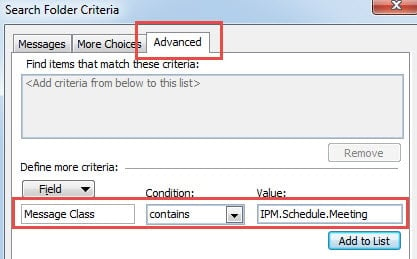
- В следващия диалогов прозорец превключете към раздела „Разширени“. След това в „Поле“ ще трябва да въведете „Клас на съобщението“. В „Условия“ трябва да изберете „съдържа“ от падащия списък. И в „Стойности“ трябва да въведете „IPM.Schedule.Meeting“. Щракнете върху бутона „Добавяне към списъка“, за да приложите тази разширена настройка.

- Накрая щракнете върху серия от „OK“, за да се върнете в Outlook.
След като изпълните горните 5 прости стъпки, можете да намерите папката за търсене „Съобщения за среща“, разположена под „Папки за търсене“ в навигационния панел. И всички съобщения за събрания преди са били копирани в него. Разбира се, ще ви бъде позволено да намирате съобщения за бъдещи срещи тук, без да е необходимо да ги намирате сред потопа от имейли в папката "Входящи".
Освен създаването на папка за търсене, можете също да използвате други подходи за намиране на съобщения от срещи, като например инструмента за търсене на Outlook. Можете бързо да получите достъп до инструмента чрез клавишна комбинация, а именно „Ctrl + E“.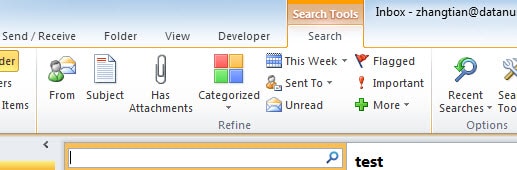
Изтеглете ценни данни на Outlook
Няма съмнение, че Outlook има безброй функции, които трябва да бъдат открити. Независимо от това, въпреки огромния потенциал, Outlook все още не може да се размине с щети. Различни фактори могат да доведат до повреда, като прекъсване на захранването, хардуерни проблеми, софтуерни надстройки и злонамерени атаки и т.н. По този начин, за да предотвратят неочаквани загуби, потребителите трябва да правят редовно архивиране, така че данните да могат лесно да бъдат възстановени. Освен това страхотен инструмент за ремонт също е въпрос на необходимост, като например DataNumen Outlook Repair. В зависимост от високото си Възстановяване на PST процент, този инструмент е много по-напред от опонентите си.
Въведение на автора:
Шърли Джанг е експерт по възстановяване на данни в DataNumen, Inc., която е световен лидер в технологиите за възстановяване на данни, включително sql възстановяване и outlook софтуерни продукти за ремонт. За повече информация посетете WWW.datanumen.com