
В следващата статия ще ви представим 5 бързи и ефективни начина за разделяне на таблица във вашия Word документ.
От време на време ще срещнете необходимостта да разделите маса на няколко по различни причини, било то за поверителност или работа в екип. Както и да е, трябва да знаете, че Word е напълно способен на тази операция и има повече от един начин за изпълнение на задачата.
Например, ние каталогизираме нашите 5 метода в 2 категории.
Категория 1: Разделяне на маса хоризонтално
Разделянето на таблица по хоризонтален начин означава да я разделите на няколко таблици и да ги оставите във вертикален ред. В тази категория има 2 метода. Просто четете.
Метод 1: Използвайте Table Tool
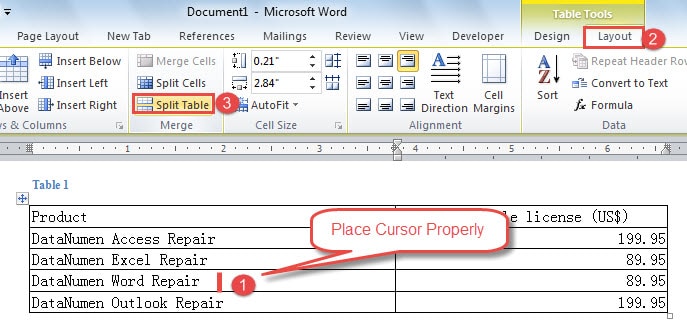
- Първо, поставете курсора си в произволна клетка в реда, където започва нова таблица. Например, тук поставяме курсора на ред 4, колона 1, точно зад „DataNumen Word Repair".
- Второ, щракнете върху „Оформление“ под „Инструменти за таблици“.
- Трето, щракнете върху „Разделяне на таблица“ в групата „Обединяване“.
Ето резултата, който ще постигнете: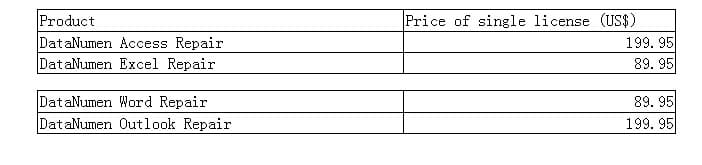
Метод 2: Използвайте клавишни комбинации
- Повторете стъпка 1 от метод 1.
- След това натиснете „Ctrl+Shift+Enter“. И ще получите точния резултат като в метод 1.
Категория 2: Вертикално разделяне на маса
Разделянето на таблица по вертикален начин означава да я разделите на няколко малки маси и да ги управлявате в хоризонтален ред. 3 метода ви очакват в текста по-долу.
Метод 1: Плъзнете, за да разделите маса
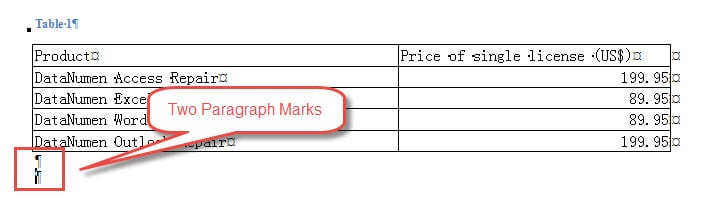
- Първото нещо е да поставите курсора под целевата таблица и да натиснете „Enter“ поне два пъти, за да получите повече от един знак за абзац. Ако не виждате знака за абзац, трябва да щракнете върху символ в групата „Абзац“ в раздела „Начало“. След като щракнете върху него, можете да видите всички скрити символи за форматиране.

- След това изберете областта, където трябва да бъде нова таблица. Тук ще изберем втората колона.
- Щракнете и го плъзнете до втория абзац. Сега втората колона става таблица 2.

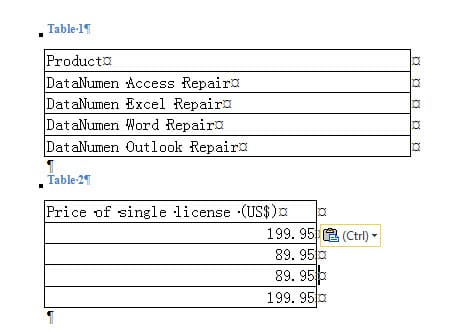
- След това щракнете върху знака плюс в горния ляв ъгъл на таблица 2, за да го изберете.
- Плъзнете и го поставете от дясната страна на таблица 1.

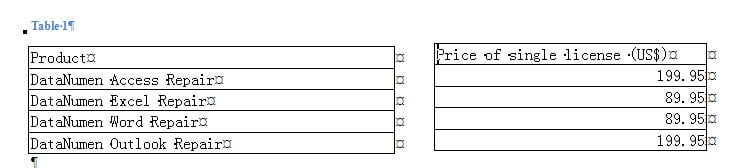
Метод 2: Премахване на границите на таблицата
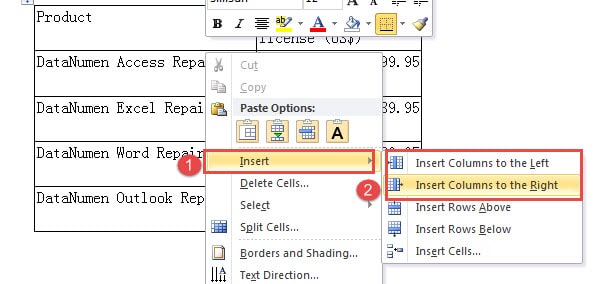
- Първо поставете курсора където и да е в реда, където отива нова таблица.
- След това щракнете с десния бутон.
- Изберете „Вмъкване“ в менюто със списък.
- Сега имате две възможности. Можете да изберете „Вмъкване на колони отляво“ или „Вмъкване на колони отдясно“.

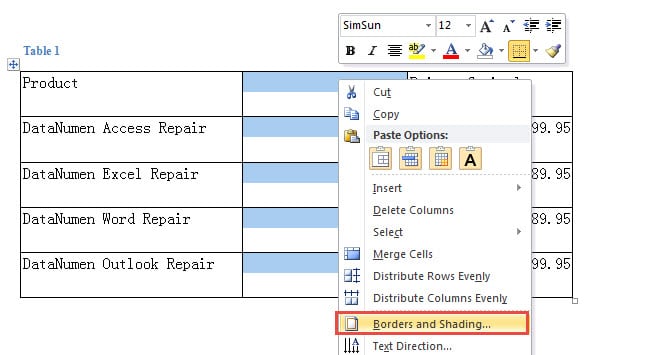
- Когато завършите стъпка 4, ще получите нова колона в осветяване. Кликнете с десния бутон.
- След това изберете „Граници и засенчване“, за да отворите диалоговия прозорец със същото име.

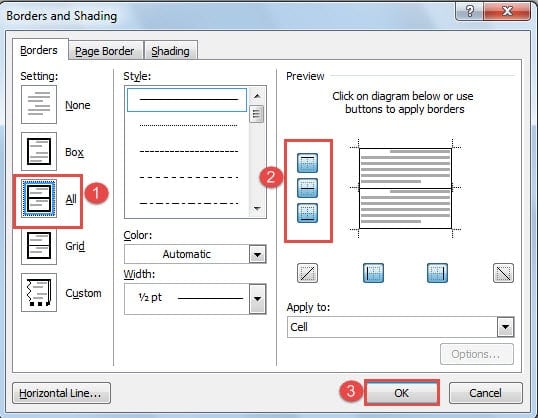
- Първо щракнете върху „Всички“ под опцията „Граници“.
- След това в областта „Визуализация“ щракнете върху левите три бутона, за да премахнете „Горна граница“, „Вътрешна хоризонтална граница“ и „Долна граница“.
- Накрая щракнете върху „OK“.


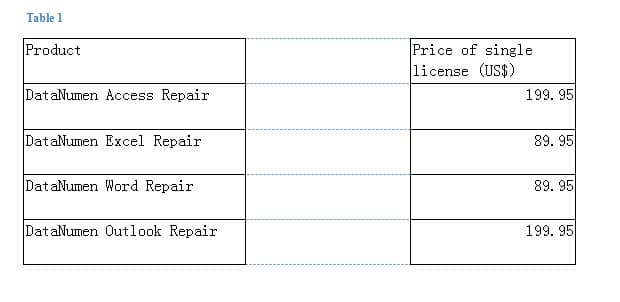
Метод 3: Изтриване на границите на таблицата
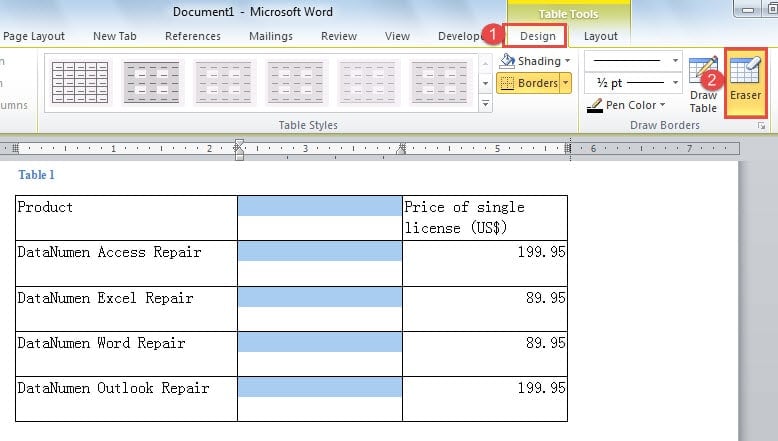
- Първо повторете първите 4 стъпки в „Метод 2: Премахване на границите на таблицата“.
- След това щракнете върху „Дизайн“ под „Инструменти за таблици“.
- След това щракнете върху „Eraser“ в групата „Draw Borders“.

- Сега курсорът ви ще се превърне във форма на гумичка. Просто щракнете върху границите, които не ви трябват.
- Накрая щракнете отново върху „Eraser“, за да излезете от режима.
Ето какво ще имате: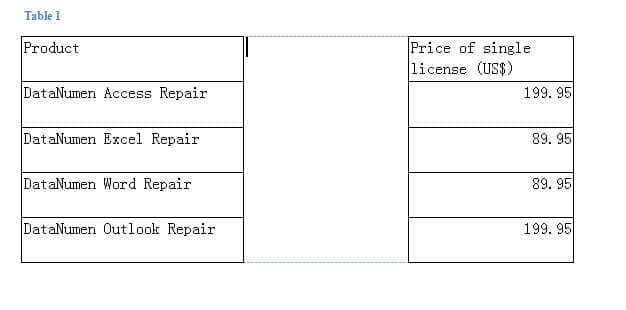
Сравнение на 3 метода в категория 2
| Методи | Предимства | Недостатъци |
| Плъзнете, за да разделите маса | Можете да плъзнете част от таблица и директно да я направите нова. | 1. Трябва да плъзнете новата таблица на друго място, преди да я поставите в ред с другата.
2. Трябва да се уверите, че сте натиснали "Enter" поне два пъти или новата таблица ще се присъедини към другата. |
| Премахване на границите на таблицата | Двете или повече маси, които получавате, ще бъдат в редица една с друга. | 1. Трябва да премахнете границите на таблицата.
2. Не можете да местите нови маси. |
| Изтриване на границите на таблицата | 1. Двете или повече маси, които получавате, ще бъдат в редица една с друга.
2. Ефектът от изтриването на границите е по-добър. |
1. Трябва да премахнете границите на таблицата.
2. Не можете да местите нови маси.
|
Бързо справяне с повреден файл
С една дума, знаем, че Word е податлив на грешки. Така че има голяма вероятност да попаднете на повреден файл. Често тогава имате нужда от професионален инструмент, който може поправете повреден Word. Такъв инструмент може до голяма степен да намали времето ви за престой и да помогне на работата ви да се върне скоро.
Въведение на автора:
Вера Чен е експерт по възстановяване на данни в DataNumen, Inc., която е световен лидер в технологиите за възстановяване на данни, включително Excel ремонт на щети и pdf ремонт на софтуерни продукти. За повече информация посетете WWW.datanumen.com