
Понякога може да срещнете случая, че Outlook продължава да работи дори след като сте излезли от него. В тази ситуация вашият файл с данни на Outlook ще бъде изложен на риск. Така че тази статия ще се задълбочи в този проблем и ще предложи някои решения.
Винаги се препоръчва да продължите да затваряте правилно Outlook, което ще защити данните ви в Outlook. Понякога обаче може да откриете, че не можете да го контролирате изцяло. Outlook има тенденция да продължи да работи във фонов режим безшумно, което е изключително опасно за данните ви в Outlook. Така че, насочвайки се към този въпрос, тук ще предоставим някои подходи за решаването му.
Уверете се, че Outlook е затворен правилно
На първо място, трябва да се научите как да потвърдите дали Outlook е затворен изцяло и правилно. Можете да използвате диспечера на задачите на Windows.
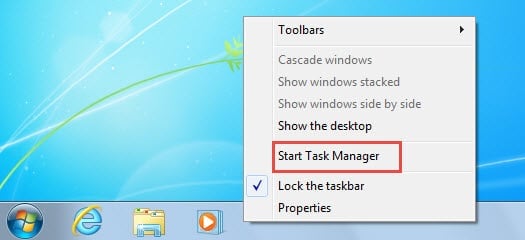
- В началото щракнете с десния бутон върху лентата на задачите на Windows и след това изберете „Стартиране на диспечера на задачите“ от контекстното меню.
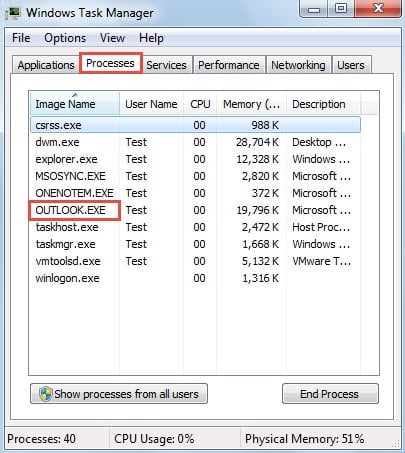
- След това в изскачащия диалогов прозорец „Диспечер на задачите на Windows“ превключете към раздела „Процеси“. Сега в този раздел можете да проверите дали „OUTLOOK.EXE“ съществува или не.

Причини, поради които Outlook продължава да работи, след като е бил затворен
Въпреки че можете просто да щракнете върху бутона „Край на процесите“, за да затворите трудно OUTLOOK.EXE, не се препоръчва да правите това. Операцията е напълно равна на неправилно затваряне на Outlook. В действителност, за да затворите правилно Outlook, първо трябва да разберете причините за този проблем.
Причина 1: Добавки на трети страни
Един от най-честите виновници са добавките на трети страни, като Outlook Change Notifier, iPhone Add-in, ActiveSync, добавки на антивирусен софтуер и т.н. В случай на добавки на антивирусен софтуер, когато инсталирате антивирусен софтуер на компютъра си, той ще се интегрира автоматично с Outlook чрез добавяне на плъгин. За да продължи да сканира всички входящи и изходящи имейли, софтуерът ще принуди Outlook да работи дори след като сте го затворили.
Решения: За да разрешите този проблем, трябва да деактивирате добавките на трети страни. Отидете в менюто „Файл“ на Outlook и изберете „Опции на Outlook“. След това преминете към раздела „Добавки“ и щракнете върху бутона „Отиди“. В изскачащия диалогов прозорец накрая можете да деактивирате добавките според вашите нужди.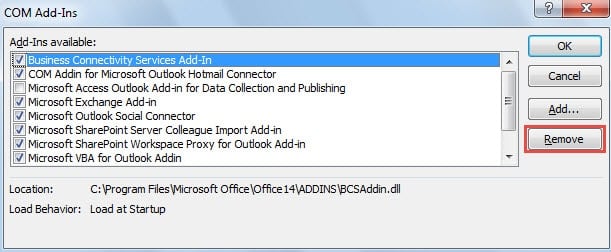
Причина 2: Опция „Изпразване на папката с изтрити елементи при излизане от Outlook“
Освен това потребителите могат да накарат Outlook да почиства изтритите елементи всеки път при затваряне. Следователно Outlook продължава да работи за премахване на елементи дори след като сте излезли от него. Тоест ще се затвори много по-бавно.
Решения: В този случай трябва да деактивирате опцията. Отидете в менюто „Файл“ и щракнете върху „Опции“. В следващия прозорец „Опции на Outlook“ преминете към раздела „Разширени“ и след това намерете и махнете отметката от опцията „Изчистване на папката „Изтрити елементи“ при излизане от Outlook“ в секцията „Стартиране и излизане от Outlook“.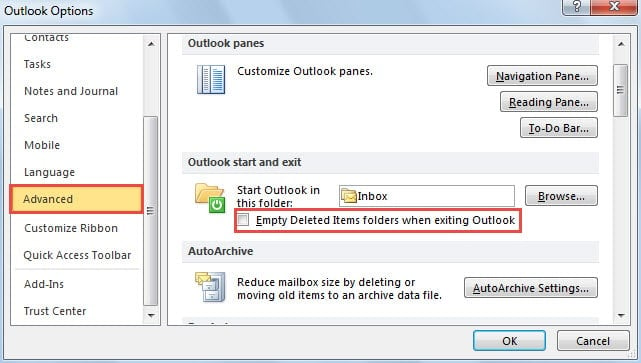
Причина 3: Корумпиран SRS файл
Освен горните две причини, може да бъде виновен и корумпиран SRS файл (файл за настройки за изпращане и получаване), особено ако използвате Outlook 2003. Файлът може да причини щети на напредъка при изпращане / получаване на Outlook и след това Outlook продължава да работи за изпращане / получаване на елементи, въпреки че сте излезли от него.
Решения: За да се справите с тази причина, първо трябва да я намерите в Windows Explorer. Копирайте следния път „%USERPROFILE%\Application Data\Microsoft\Outlook“ в адресната лента на Windows Explorer и натиснете „Enter“, за да отидете до целевата папка. По-късно преименувайте SRS файла, като добавите „.old“ като суфикс. Следващия път, когато рестартирате Outlook, Outlook ще пресъздаде файла автоматично.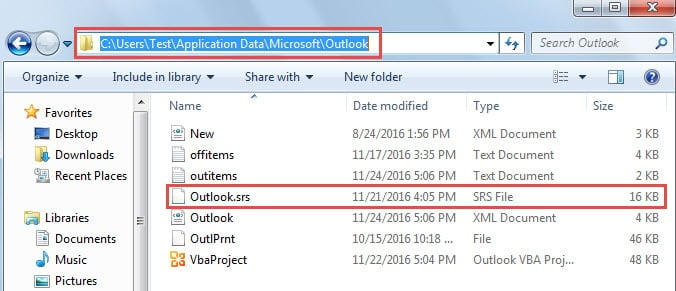
Справете се с грешки в файловете на Outlook
Когато използвате Outlook, ще срещнете множество грешки, включително грешките в PST файлове. В този случай трябва да използвате инструмента за поправка на входящата поща на Outlook, а именно Scanpst.exe. Той може да сканира, да намери и да се опита да поправи този вид грешки. Но често ще се провали. В този момент може да се наложи по-мощен инструмент на трета страна, като например DataNumen Outlook Repair, То може ремонт на грешка в данните на Outlook лесно.
Въведение на автора:
Шърли Джанг е експерт по възстановяване на данни в DataNumen, Inc., която е световен лидер в технологиите за възстановяване на данни, включително ремонт SQL Server база данни и outlook софтуерни продукти за ремонт. За повече информация посетете WWW.datanumen.com