
Когато създавате среща в Outlook, няма да можете да намерите полето „CC“ или „BCC“. Но много потребители желаят да CC или BCC покана за среща. В тази статия ще бъдат представени подробно 3 прости метода.
Много потребители може да са забелязали, че в прозореца на новата среща има само поле „До“ без полетата „CC“ или „BCC“. Подобно на общите имейли на CC или BCC, понякога може да се надявате да поканите за срещи на CC или BCC на някой друг. В действителност, като положите допълнителни усилия, можете да го постигнете. Следващите са 3 удобни решения.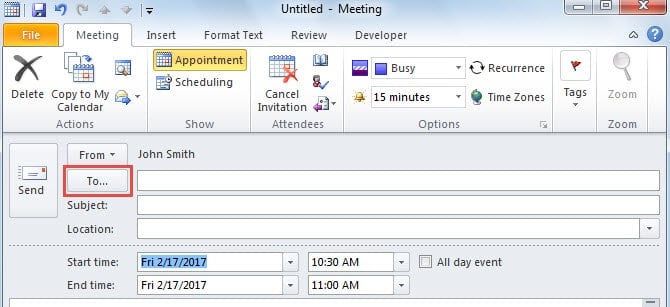
Съвет 1: Използвайте опцията „Задължително“, „Незадължително“, „Ресурси“
- В самото начало стартирайте Outlook и създайте нова среща, като изберете „Нови елементи“ > „Среща“.
- След това в следващия прозорец попълнете всички получатели в полето „До“, без значение на кого възнамерявате да изпратите директно или CC или BCC.
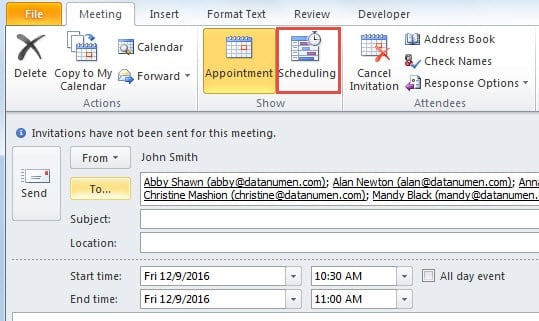
- След това кликнете върху бутона „График“ в групата „Показване“.

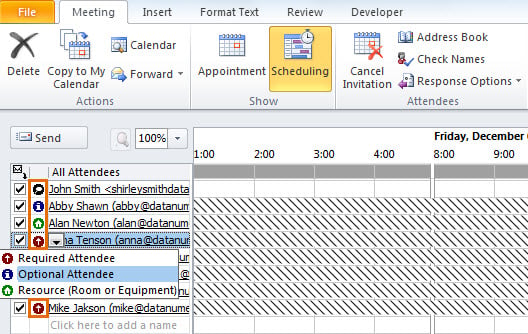
- На следващия екран можете да намерите списъка „Всички участници“. Щракнете върху иконата в колоната „Посещаемост“. Ще се появи падащ списък. Трябва да посочите „Незадължителен участник“ на получателите, които ще бъдат CC'd. И изберете „Ресурс“ за тези, които ще бъдат BCC’d.

- По-късно щракнете върху „Назначаване“, за да се върнете към предишния екран на срещата. Ще видите, че полето „Местоположение“ се попълва с получателите, които са посочени като „Ресурс“. Можете да ги изтриете и да замените действително местоположение.
- Накрая можете да кликнете върху бутона „Изпрати“, за да го изпратите.
Получателите ще получат покана за събрание с присъстващи от CC в реда „По избор“. Освен това получателите на BCC ще получат и срещата. Но техните имейл адреси няма да се показват в поканата. Ще изглежда като екранната снимка по-долу: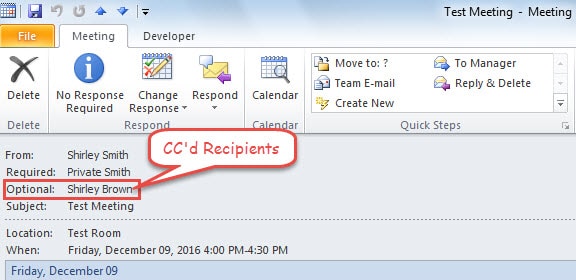
Съвет 2: Препратете срещата като iCalendar
- В самото начало създайте нова покана за среща както обикновено и я запазете.
- След това отидете в прозореца на календара и представете тази среща.
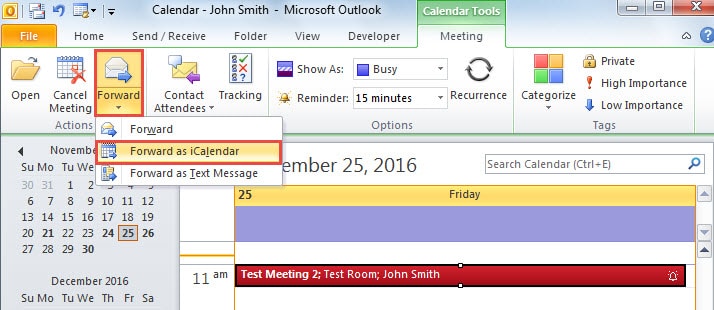
- След това кликнете върху бутона „Напред“ в групата „Действия“. И от падащия списък изберете „Препращане като iCalendar“.

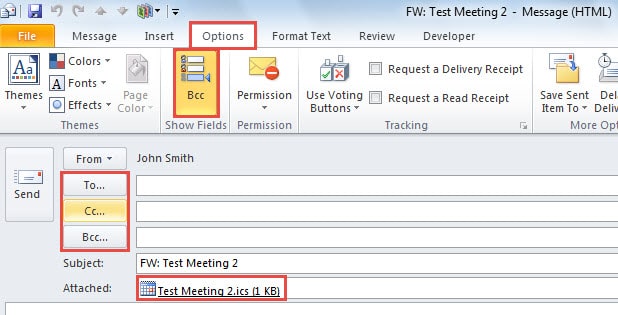
- След това ще се отвори ново съобщение със срещата като прикачен файл. Отидете в раздела „Опции“ и кликнете върху бутона „BCC“ в групата „Показване на полета“. Сега можете да попълните бутона „CC“ или „BCC“ според вашите нужди.

- Накрая щракнете върху бутона „Изпрати“.
Когато получателите на CC или BCC получат прикачения файл iCalendar, те могат да получат достъп до срещата и да ви изпратят своите отговори.
Съвет 3: Препратете срещата като текст
- Като начало все пак създайте и запазете нова среща.
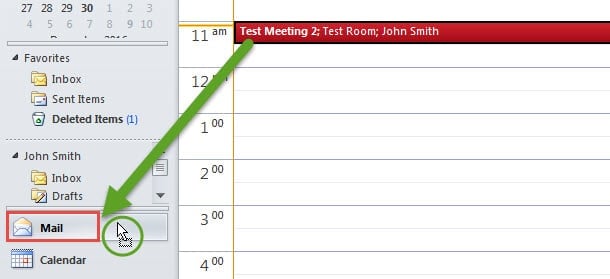
- След това го изберете в календара. Плъзнете и пуснете върху иконата на Mail в навигационния екран.

- След това във фонов режим ще се отвори ново съобщение. Той съдържа подробности за срещата в тялото на съобщението. Сега можете да CC или BCC подробности за срещата.

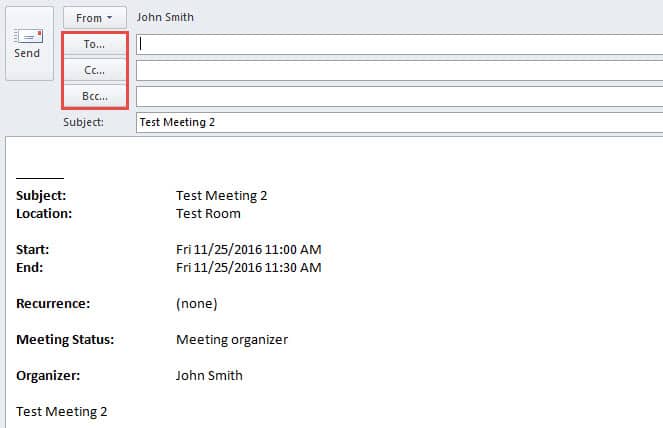
По този начин получателите просто ще получат подробности за срещата, но няма да бъдат задължени да изпращат отговори.
Решаване на проблеми с Outlook ефективно
Дори ако Outlook е програмиран с множество функции, той е податлив на редица проблеми, които измъчват обикновените потребители от дълго време. Всъщност има някои универсални трикове за справяне с тях, като например създаване на нов имейл профил, деактивиране на дефектни добавки, стартиране на Outlook в безопасен режим, използване на Scanpst и т.н. Но ако всички гореспоменати се провалят, нямате друг избор, освен да използвате по-мощен инструмент, като например DataNumen Outlook Repair. Той е вещ в Поправка на проблем с PST файл.
Въведение на автора:
Шърли Джанг е експерт по възстановяване на данни в DataNumen, Inc., която е световен лидер в технологиите за възстановяване на данни, включително ремонт SQL Server db и outlook софтуерни продукти за ремонт. За повече информация посетете WWW.datanumen.com