
Невидимите хипервръзки понякога ще ви създадат проблеми. И в тази статия ще използваме VBA, за да намерим невидими хипервръзки във вашия работен лист на Excel.
На това изображение по-долу можете да видите, че всички клетки имат един и същ формат. Но има някои невидими хипервръзки сред тези клетки.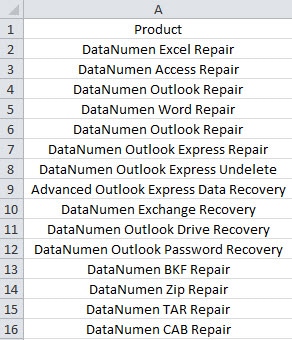
Когато трябва да изберете клетка, със сигурност ще използвате мишката и ще щракнете върху нея. Но ако клетката съдържа невидима хипервръзка, компютърът веднага ще стартира браузъра и ще отвори хипервръзката. Това е много дразнещо, защото просто искате да изберете клетката. Следователно трябва да намерите невидимите хипервръзки, за да избегнете такъв проблем.
Намерете невидими хипервръзки
За да намерите тези невидими хипервръзки, вече можете да следвате стъпките по-долу.
- Натиснете клавишните комбинации „Alt + F11“ на клавиатурата.
- И след това в редактора на Visual Basic щракнете върху бутона „Вмъкване“ в лентата с инструменти.
- След това изберете опцията “Модул” в подменюто.

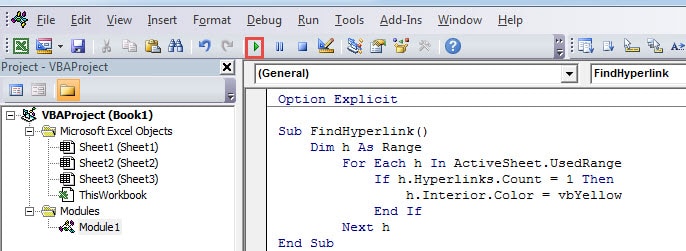
- Сега въведете следните кодове в новия модул:
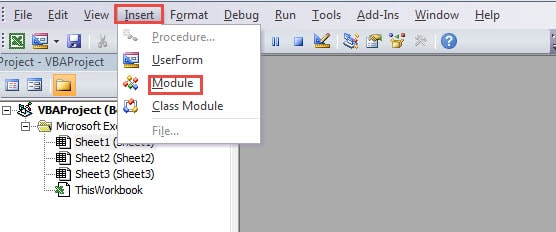
Sub FindHyperlinks ()
Dim h As Range
За всеки h в ActiveSheet.UsedRange
Ако h.Hyperlinks.Count = 1 Тогава
h.Interior.Color = vbЖълт
крайна сметка, ако
Следващия h
End Sub
В тези VBA кодове използваме метода Count, за да преценим дали съществува хипервръзка. Ако има хипервръзка, клетката ще се запълни с жълт цвят. Ако трябва да намерите хипервръзки в определен диапазон, можете също да промените диапазона в кодовете.
- След това натиснете бутона „F5“ на клавиатурата. Освен това можете също да щракнете върху бутона „Run Sub“ в лентата с инструменти в редактора.

И тогава можете да се върнете на работния лист. Тук всички клетки с хипервръзки са изпълнени със специален цвят. По този начин можете да бъдете по-внимателни, когато трябва да изберете тези клетки.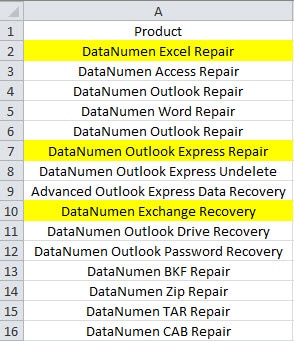
Освен това, ако трябва да премахнете тези хипервръзки, може да се обърнете към предишната ни статия 3 Практически метода за премахване на хипервръзки в клетки на Excel. Но ако трябва бързо да изтриете хипервръзки от VBA, можете да продължите да четете следната част.
Премахнете невидимите хипервръзки
В тази част можете да използвате VBA кодове за бързо премахване на невидими хипервръзки. Но преди да направите това, трябва да се уверите, че няма да използвате тези хипервръзки.
- Повторете първите 3 стъпки и поставете нов модул.
- Сега въведете следните кодове в модула:
Sub RemoveHyperlinks ()
Dim h As Range
За всеки h в ActiveSheet.UsedRange
Ако h.Hyperlinks.Count = 1 Тогава
ч. Хипервръзки. Изтриване
крайна сметка, ако
Следващия h
End Sub
- След това стартирайте под. По този начин всички хипервръзки ще бъдат премахнати от работния лист.

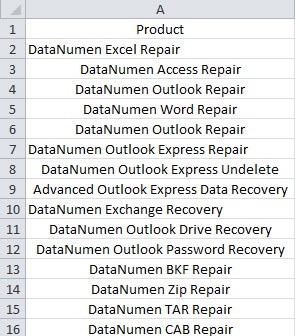
Можете също да се върнете на работния лист и да коригирате формата в работния лист. Чрез този процес можете бързо да премахнете всички невидими хипервръзки.
Стартирайте мощен инструмент за ремонт
Когато откриете корупцията на Excel, трябва да се опитате да поправите Excel веднага. Това е така, защото резултатът от повреда на данните може да бъде пагубен. За да ремонт xlsx файл проблем, вече можете да инвестирате в нашия инструмент на трета страна. Този инструмент е бил използван от много жертви на корупция в Excel файлове. Почти всички от тях са доволни от резултата. Затова не пропускайте този софтуер.
Въведение на автора:
Ана Ма е експерт по възстановяване на данни в DataNumen, Inc., която е световен лидер в технологиите за възстановяване на данни, включително ремонт на документ повреда документ и outlook софтуерни продукти за ремонт. За повече информация посетете WWW.datanumen.com