
В тази статия имаме на разположение 3 ефективни начина, които ви позволяват не само да подравните, но и да закотвите текстове на определено място във вашия документ на Word.
Всеки път, когато създаваме документ на Word, ние не просто натрупваме думи, но трябва да се погрижим за файловия формат. И едно нещо е да подравните текстовете, било то вляво, в центъра или вдясно. Възможно е да го използвате, когато създавате съдържание, автобиография или въпросник. Тогава тук е въпрос: как можете да подравните текстовете и да ги накарате да останат на позиция?
Някои от вас могат да стигнат до идеята да натиснат бутона „Празно“. За съжаление, ако подравните текстовете по този начин, след като добавите още няколко текста, форматът се променя.
Можете да видите в видеото по-долу:
Така че, за да се справите с този трик, можете да изпробвате 3-те метода в следващите текстове. И ще вземем подравняващи текстове, оставени за пример.
Метод 1: Използвайте таблица
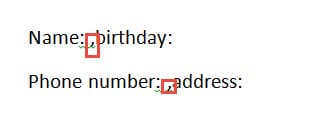
- Първо, добавете запетаи между 2 колони. По-долу е даден пример:

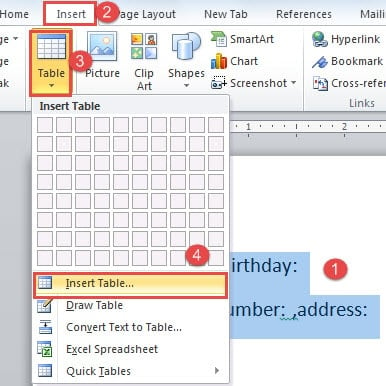
- След това изберете текстовете.
- След това кликнете върху раздела „Вмъкване“.
- И щракнете върху „Таблица“.
- Продължете да щраквате върху опцията „Вмъкване на таблица“ в списъчното меню.

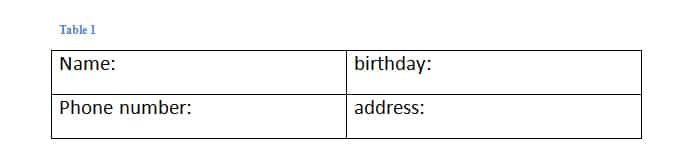
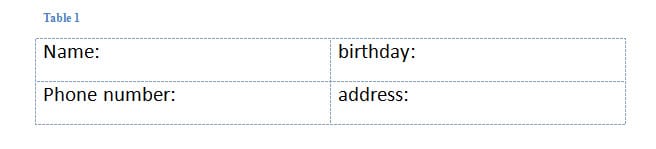
- Сега сте преобразували текстове в таблица.

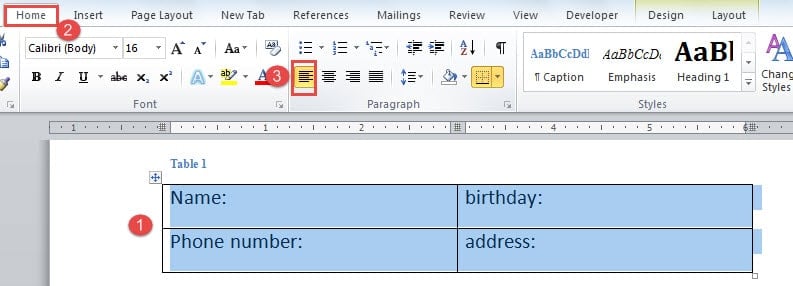
Щракнете върху знака плюс в левия ъгъл на таблицата, за да го изберете.
- Щракнете отново върху раздела „Начало“.
- След това щракнете върху опцията „Подравняване на текстове вляво“ в групата „Абзац“.

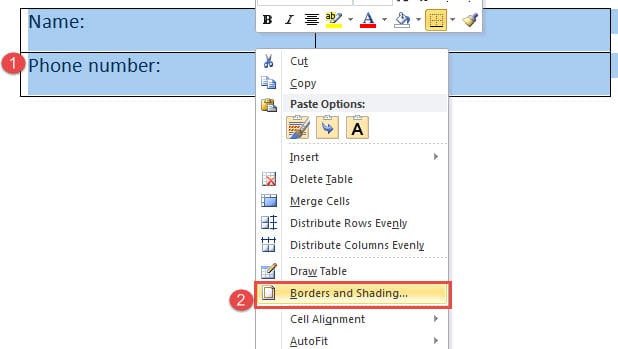
- Следващото нещо е да премахнете границите на таблицата. Затова се уверете, че таблицата е избрана и щракнете с десния бутон.
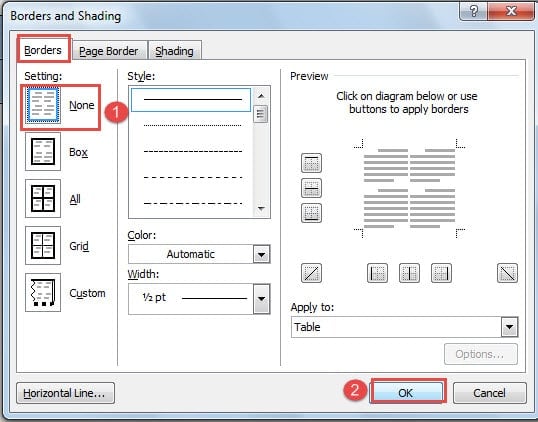
- След това изберете „Граници и засенчване“, за да отворите диалоговия прозорец със същото име.

- Щракнете върху „None“ в „Setting“.
- След това щракнете върху „OK“, за да запазите промяната.


Можете да проверите това видео, за да видите цялата операция:
Метод 2: Използвайте Tab Stop
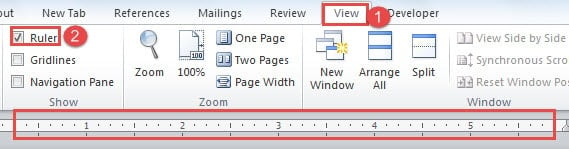
- Първо, трябва да покажете линийката в горната част на вашия документ. Така че щракнете върху раздела „Преглед“.
- След това поставете отметка в квадратчето „Линийка“ в групата „Показване“.

- След това изберете текстовете.
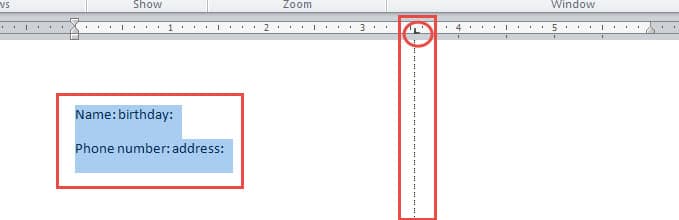
- След това щракнете върху линийката, за да добавите табулатор. Стопът на таблото е знак за форма „L“. Когато кликнете върху раздела за спиране, можете да видите вертикална пунктирана линия, там вашите текстове ще се подравнят.

- Сега поставете курсора си пред текстовете на втората колона в първия ред. В нашия пример поставяме курсора преди думата „рожден ден“.
- След това натиснете клавиша „Tab“. Текстовете автоматично ще скочат до позицията, в която се намират в една и съща вертикална линия с предишния стоп.
- Повторете стъпка 5 и стъпка 6, за да зададете други редове текстове.
- В случай, че искате да имате други видове подравняване, можете да щракнете двукратно върху раздела за спиране, за да отворите диалоговия прозорец „Раздели“. Там можете да изберете подравняване и други настройки.
Можете да проверите това видео:
Метод 3: Поставете текстове в няколко колони
- Първо, изберете текстовете, които трябва да подравните.
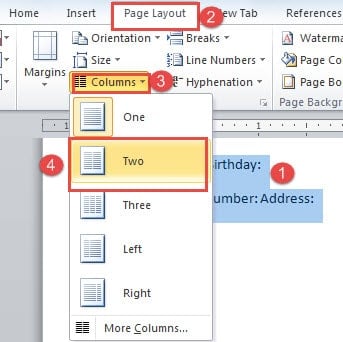
- След това щракнете върху раздела „Оформление на страницата“.
- След това щракнете върху „Колони“ в групата „Настройка на страница“.
- И от менюто със списък изберете броя на колоните, които искате да разделите, като „Две“

- Сега сте сложили текстове в 2 колони. След това поставете курсора правилно и натиснете клавиша „Enter“, за да поставите текстовете си в редове във всяка колона.

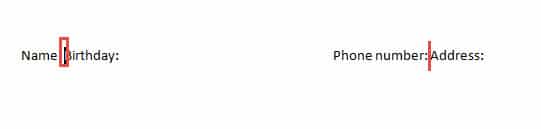
Ето какво ще постигнете: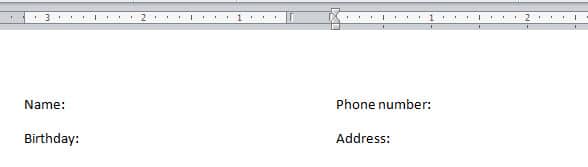
сравнение
| Методи | Предимства | Недостатъци |
| Използвайте таблица | 1. Не е нужно да натискате „Enter“, за да регулирате реда на текстовете, както в метод 3.
2. Можете да подравните няколко реда текстове едновременно. |
1. Първо трябва да конвертирате текстове в таблица.
2. Трябва да премахнете границите на таблицата. |
| Използвайте Tab Stop | 1. Това е най-бързият начин за подравняване на текстове.
2. Не е нужно да натискате „Enter“, за да регулирате реда на текстовете, както в метод 3. |
1. Първо трябва да покажете „Ruler“.
2. Трябва да натиснете „Tab“ няколко пъти, за да подравните всички текстове. |
| Поставете текстове в няколко колони | 1. Бързо подравнете и закответе множество текстове. | 1. Трябва да натиснете “Enter”, за да регулирате текстовите позиции.
2. Ако въведеният размер на текста <= един ред, тогава закотвените текстове няма да се движат. В противен случай текстовете ще се преместят. |
Справете се с повредата на файла
Въпреки че Word има толкова много възможности, които ни позволяват да изпълняваме различни задачи, той все още е отворен за недостатъци. И след като Word се изключи, вашият файл ще бъде засегнат. След това се нуждаете от усъвършенстван инструмент за поправяне на Word файл.
Въведение на автора:
Вера Чен е експерт по възстановяване на данни в DataNumen, Inc., която е световен лидер в технологиите за възстановяване на данни, включително xls файл грешка ремонт и pdf ремонт на софтуерни продукти. За повече информация посетете WWW.datanumen.com