
В тази статия има 4 начина за бързо изтриване на всички бележки под линия или бележки под линия, които имате в документа на Word
Като цяло крайните бележки под линия и бележките под линия са текстове в документа, където отиват обяснения и коментари. И все пак, понякога когато наследявате документ от други, този вид информация може да ви бъде безполезна. Следователно ще трябва да ги премахнете. Без да изтривате един по един, ето 4 бързи начина, които ви позволяват да ги изчистите веднъж завинаги.
Метод 1: Използвайте прозореца „Стилове“
- Първо кликнете върху раздела „Начало“.
- След това щракнете върху бутона със стрелка надолу в групата „Стилове“.

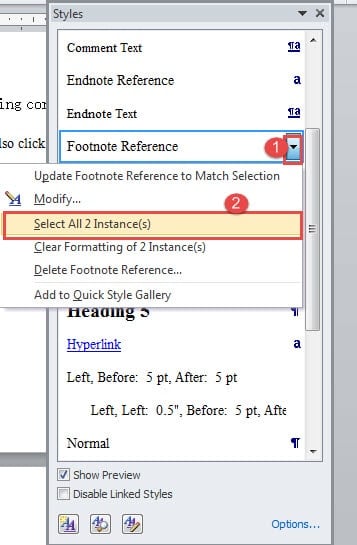
- След това в отворения прозорец „Стилове“ намерете и поставете курсора върху „Справка за бележка под линия“ или „Справка за крайната бележка“.
- И щракнете върху бутона с обърнат надолу триъгълник.
- Сега в падащото меню щракнете върху „Select All XX Instance (s)“. „XX“ тук се отнася до броя на бележките под линия или бележките под линия, които имате. Сега са избрани всички бележки под линия или бележки под линия.
- Накрая натиснете „Delete“ и всички те изчезват за секунда.
Понякога в стъпка 2 обаче може да не успеете да намерите нито „Справка за бележка под линия“, нито „Справка за крайната бележка“. Ето стъпки, които можете да предприемете:
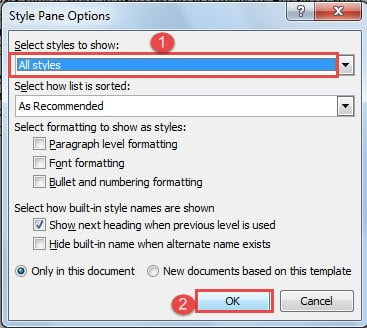
- Първо кликнете върху „Опции“ отдясно на прозореца „Стилове“.
- След това в диалоговия прозорец „Опции на панела за стил“ изберете „Всички стилове“ за „Изберете стилове за показване“.
- След това щракнете върху „OK“.

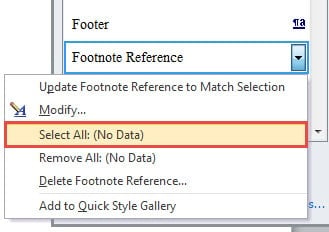
- И сега можете да намерите както „Справка за бележка под линия“, така и „Справка за крайната бележка“.
- Повторете стъпка 4 по-горе.

- Накрая щракнете върху „Select All“ и можете да видите, че те са в избор сега.
Метод 2: Използвайте функцията „Намери и замени“
- Отначало кликнете върху таблицата „Начало“ също.
- След това този път в групата „Редактиране“ изберете „Замяна“.

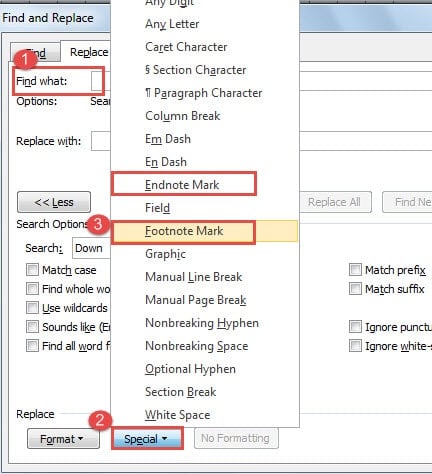
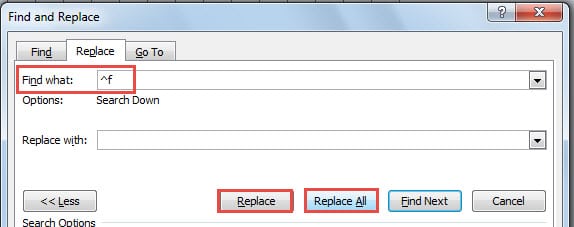
- След това в диалоговия прозорец „Намиране и замяна“ поставете курсора върху текстовото поле на „Намери какво“.
- И щракнете върху бутона „Още“, за да разширите още опции.
- След това щракнете върху „Special“ в долната част.
- След това изберете „Марка на крайната бележка“ или „Маркировка на бележка под линия“.

- Ако изберете „Endnote Mark“, в текстовото поле „Find what“ ще видите „^ e“. Ако изберете „Маркировка на бележка под линия“, вероятно ще видите „^ f“.
- Сега оставете текстовото поле „Замени с“ празно.
- Накрая щракнете върху „Замени всички“, за да изтриете всички. Или кликнете върху „Замяна“, за да се придвижвате през тях едно по едно и да решите дали да изтриете или не.


Тук трябва да разберете дали някои от бележките под линия или крайните бележки съдържат персонализирани марки, те не могат да бъдат изчистени, като например по-долу: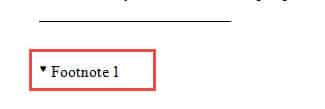
Метод 3: Запис на макрос
Например, ако искаме да се отървем от всички бележки под линия, можем да запишем макрос за метод 2 и ще получим кодове в замяна. И тогава можете да изберете да присвоите бутон или клавиатура за макроса, за да го използвате по-късно. Що се отнася до това как да запишете макрос, вижте тази статия: Как да премахнете форматирането на поставени текстове с макро и VBA във вашата дума
Следните кодове се използват за изтриване на бележки под линия:
Sub DeleteFootnotes()
  Selection.Find.ClearFormatting
  Selection.Find.Replacement.ClearFormatting
  With Selection.Find
    .Text = "^f"
    .Replacement.Text = ""
    .Forward = True
    .Wrap = wdFindContinue
    .Format = False
    .MatchCase = False
    .MatchWholeWord = False
    .MatchWildcards = False
    .MatchSoundsLike = False
    .MatchAllWordForms = False
  End With
    Selection.Find.Execute Replace:=wdReplaceAll
End Sub
Между другото, за да изтриете крайните бележки, просто трябва да промените „^ f“ на „^ e“ в кодовия ред на „.Text = “^ f”".
Метод 4: Използвайте VBA кодове
Ако предпочитате още по-бърз начин, макросът може да ви помогне. Както е показано в метод 2, някои от персонализираните бележка под линия или бележка под линия не могат да бъдат премахнати. Но с помощта на макрос, той може да се справи лесно.
- За начало натиснете „Alt + F11“, за да отворите VBA редактора.
- След това кликнете върху „Вмъкване“, за да вмъкнете нов „Модул“.
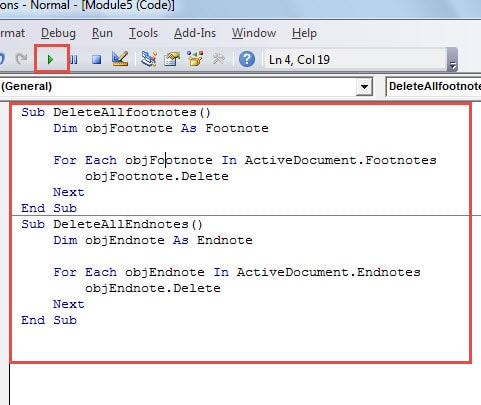
- След това щракнете двукратно, за да отворите модула. Сега, ако искате да изтриете всички крайни бележки, поставете следните кодове:
Sub DeleteAllEndnotes()
  Dim objEndnote As Endnote

  For Each objEndnote In ActiveDocument.Endnotes
    objEndnote.Delete
  Next
End Sub
И за да изтриете всички бележки под линия, вместо това поставете тези кодове:
Sub DeleteAllfootnotes()
  Dim objFootnote As Footnote

  For Each objFootnote In ActiveDocument.Footnotes
    objFootnote.Delete
  Next
End Sub
- Накрая щракнете върху „Изпълни“.

Сравнение на 4 метода
| Методи | Предимства | Недостатъци |
| Метод 1: Използвайте прозореца „Стилове“ | 1. Прости стъпки
2. Може да изтрива всички бележки под линия или бележки под линия едновременно, включително персонализирани марки |
1. Трябва да повтаряте операцията всеки път, когато имате нов документ.
2. Той изтрива всички бележки под линия или бележки под линия и не можете да запазите някои от тях, ако искате. |
| Метод 2: Използвайте функция „Намиране и замяна“ и метод 3: Запис на макрос | 1. Можете да изберете или да ги изтриете всички, или да навигирате един по един, за да вземете решение.
2. Можете да запишете макрос за по-късна употреба. |
1. Сравнително повече стъпки
2. Не мога да изтрия персонализирани марки |
| Метод 4: Използвайте VBA кодове | 1. Прости стъпки
2. Може да изтрива всички бележки под линия или бележки под линия едновременно, включително персонализирани марки |
1. Подхожда на хора, които са запознати с макро.
2. Той изтрива всички бележки под линия или бележки под линия и не можете да запазите някои от тях, ако искате. |
Поправете повредените файлове
Като цяло, с толкова много функции, можем да постигнем много в Word. И все пак, той може да бъде податлив на грешки и повреда, оставяйки повредени файлове на Word зад себе си. Следователно по това време със сигурност ще трябва да получите a Инструмент за отстраняване на грешки в Word за да си помогнете да извлечете ценните данни.
Въведение на автора:
Вера Чен е експерт по възстановяване на данни в DataNumen, Inc., която е световен лидер в технологиите за възстановяване на данни, включително Инструмент за възстановяване на проблеми с файлове на Excel и pdf ремонт на софтуерни продукти. За повече информация посетете WWW.datanumen.com