
В тази статия искаме да ви покажем 2 бързи и лесни за използване метода за извличане на текстове от текстови полета във вашия документ на Word.
От време на време можем да получим Word файл, съдържащ голям брой текстови полета. Обикновено вътре в тези кутии има текстове или относително съдържание. Тогава може да се наложи да вкарате само текстовете вътре, вместо да запазите цялото текстово поле.
Разбира се, бързо е да извлечете думи в едно текстово поле, просто като копирате текста и го поставите някъде другаде. Що се отнася обаче до стотици от тях, по-добре да научим някои бързи съвети, за да свършим работата.
Метод 1: Използвайте „Панел за избор“
- Първо и най-важно, кликнете върху раздела „Начало“.
- След това щракнете върху иконата „Избор“ в групата „Редактиране“.
- След това от падащото меню изберете „Панел за избор“.

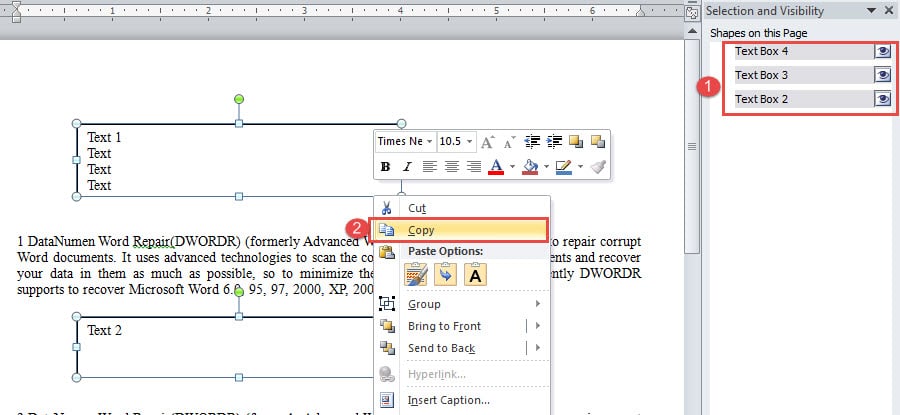
- Сега от дясната страна на екрана можете да видите всички текстови полета, видими в панела.
- Натиснете „Ctrl“ и щракнете върху имената на текстовите полета в прозореца едно по едно, за да ги изберете всички.
- И се преместете, за да поставите курсора върху една от линията на полето и щракнете с десния бутон.
- В списъка-опция щракнете върху „Копиране“. Сега, ако повече няма да имате нужда от тези кутии, просто натиснете „Изтриване“.

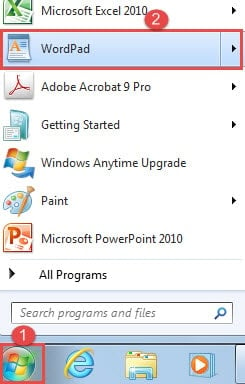
- След това щракнете върху „Старт“, за да видите менюто на Windows.
- Изберете „WordPad“ и го отворете.

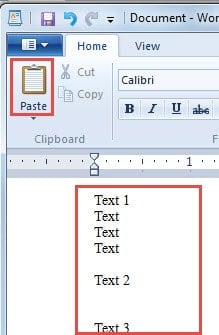
- След това щракнете върху „Поставяне“, за да получите всички текстове от текстовите полета.

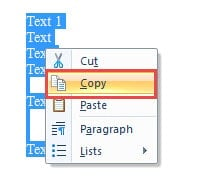
- След това изберете всички текстове и щракнете с десния бутон, за да изберете „Копиране“.

- Сега отворете нов документ на Word и щракнете с десния бутон, за да изберете „Запазване само на текст“, за да получите текста.

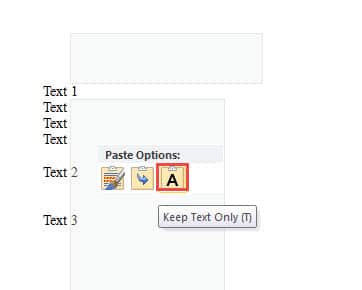
Метод 2: Използвайте VBA кодове
Както виждате, дори с първия метод не можете да избегнете избора на всички текстови полета. В случай, че някои от вас просто мразят подобна трудова работа, тук трябва да ви предложим начина за стартиране на макрос. С метод 2 можете да извлечете всички текстове наведнъж и текстовите полета да бъдат изтрити.
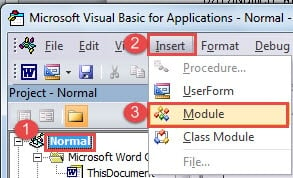
- Първо, натиснете „Alt + F11“, за да отворите редактора на VBA.
- На второ място, щракнете върху „Нормално“ и след това върху „Вмъкване“.
- След това изберете „Модул“, за да вмъкнете нов.

- След това щракнете двукратно върху името на модула, за да отворите областта за редактиране.
- Поставете следните кодове и кликнете върху „Изпълнение“:

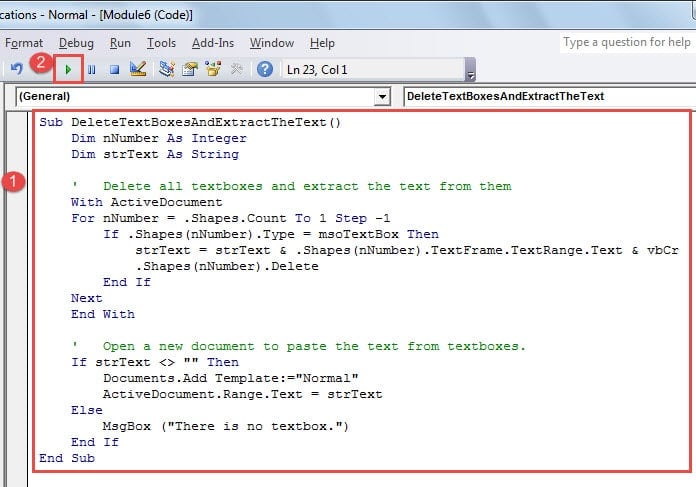
Sub DeleteTextBoxesAndExtractTheText()
  Dim nNumber As Integer
  Dim strText As String

  '  Delete all textboxes and extract the text from them
  With ActiveDocument
    For nNumber = .Shapes.Count To 1 Step -1
    If .Shapes(nNumber).Type = msoTextBox Then
      strText=strText& .Shapes(nNumber).TextFrame.TextRange.Text & vbCr
      .Shapes(nNumber).Delete
    End If
  Next
  End With

  '  Open a new document to paste the text from textboxes.
  If strText <> "" Then
    Documents.Add Template:="Normal"
    ActiveDocument.Range.Text = strText
  Else
    MsgBox ("There is no textbox.")
  End If
End Sub
Ето какво най-вероятно ще получите: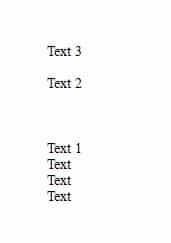
Справете се с разбити файлове с думи
Word е склонен към грешки и следователно е честа жертва на корупция. Следователно трябва да управлявате правилно документите си, за да ги предпазите от повреда. Веднъж щом се повредят, ще се изправите пред риска да ги загубите завинаги. Тогава ще трябва да използвате повреден инструмент за възстановяване на данни на Word.
Въведение на автора:
Вера Чен е експерт по възстановяване на данни в DataNumen, Inc., която е световен лидер в технологиите за възстановяване на данни, включително Инструмент за възстановяване на грешки във файл на Excel и pdf ремонт на софтуерни продукти. За повече информация посетете WWW.datanumen.com