
В тази статия ще се съсредоточим върху демонстрирането на 4 начина за групово скриване или показване на снимки във вашия документ на Word.
От време на време е вероятно да наследите документ с голямо количество снимки. И все пак може би ги намирате за доста разсейващи. Всъщност те отблъскват от ефективното четене, вместо да са илюстративни. Или ако снимката представлява изстрелване на текстове или данни, ще имате затруднения да разграничите съдържанието на снимката и документа.
Партидно скриване на снимки
За да намалите прекъсването, както и да увеличите скоростта на навигация, можете да използвате следните начини да ги скриете веднъж завинаги.
Метод 1: Променете с настройките на Word
Ето пример за файл с 2 снимки. Първият е в стил на опаковане „В съответствие с текста“, докато другият е в „Плътно“. 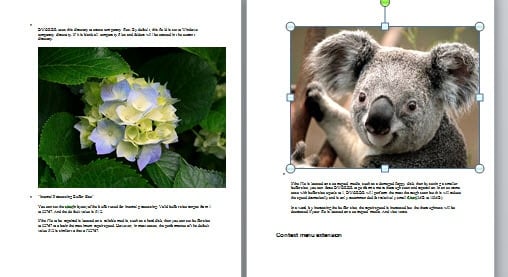
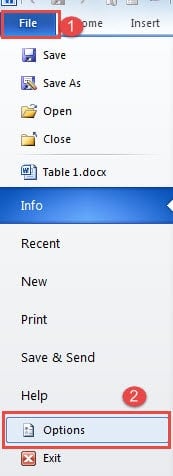
- Първо, отворете Word и щракнете върху раздела „Файл“.
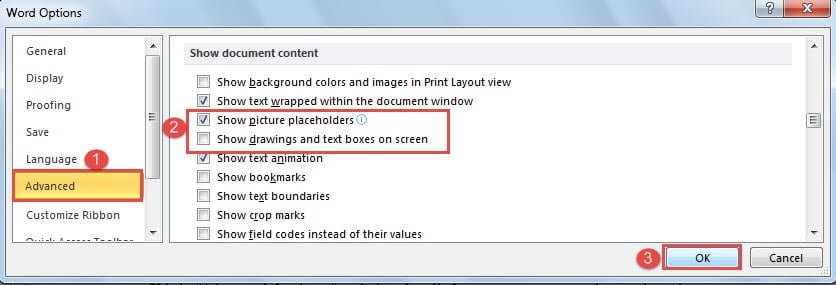
- След това щракнете върху „Опции“, за да задействате диалоговия прозорец „Опции на Word“.

- Щракнете върху „Разширени“.
- След това превъртете надолу до частта „Показване на съдържанието на документа“. Поставете отметка в квадратчето „Показване на заместители на картини“ и изчистете полето „Показване на чертежи и текстови полета на екрана“.
- Накрая щракнете върху „OK“.

Сега можете да видите картината в стил „В съответствие с текст“ се преобразува в рамка, а втората е напълно скрита.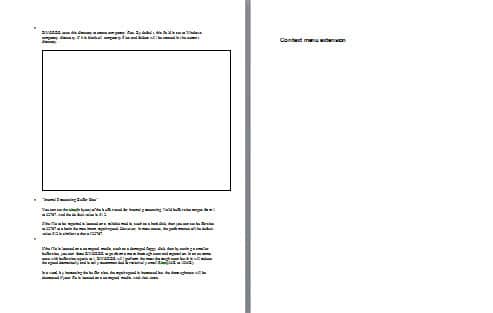
Метод 2: Стартирайте Macro
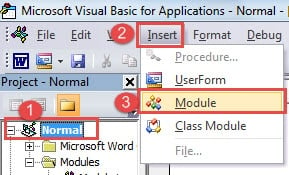
- За начало, щракнете върху раздела „Разработчик“ и след това върху „Visual Basic“, за да отворите VBA редактора. Алтернативен начин е да натиснете „Alt+ F11“.

- След това кликнете върху „Нормален“ проект и след това върху „Вмъкване“.
- След това изберете „Модул“, за да получите нов модул.

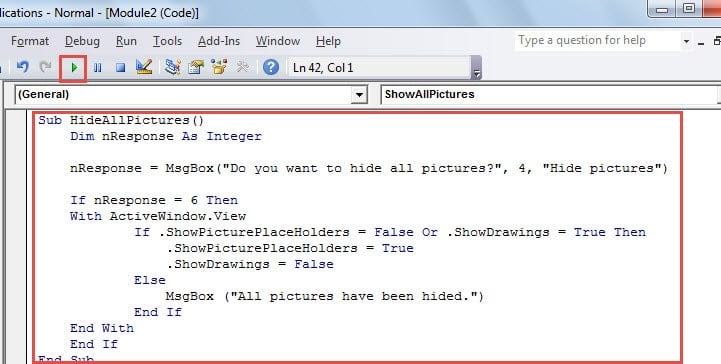
- Щракнете два пъти върху него и поставете следните кодове:

Sub HideAllPictures()
  Dim nResponse As Integer

  nResponse = MsgBox("Do you want to hide all pictures?", 4, "Hide pictures")

  If nResponse = 6 Then
    With ActiveWindow.View
      If .ShowPicturePlaceHolders = False Or .ShowDrawings = True Then
        .ShowPicturePlaceHolders = True
        .ShowDrawings = False
      Else
        MsgBox ("All pictures have been hided.")
      End If
    End With
  End If
End Sub
- Не забравяйте да щракнете върху „Изпълни“.

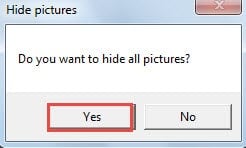
- Сега ще има кутия за съобщения. Щракнете върху „Да“, за да скриете групово всички снимки.

Ако редовно получавате документи, съдържащи множество снимки, можете също така да помислите за промяна на „Sub HideAllPictures ()“ на „Sub AutoOpen“. След това, в бъдеще, когато отворите файл със снимки, автоматично ще стартирате макроса.
Партидно показване на снимки
Метод 1: Отмяна на промените в Word
- Използвайте същия начин, за да отворите първо диалоговия прозорец „Опции на Word“.
- По същия начин щракнете върху „Разширени“. Само този път премахвате отметката от квадратчето „Показване на заместители на картината“ и поставяте отметка в квадратчето „Показване на чертежи и текстови полета на екрана“.
- Накрая щракнете върху „OK“.
Метод 2: Изпълнете VBA кодове
- Повторете първите 4 стъпки в “Run Macro” по-горе.
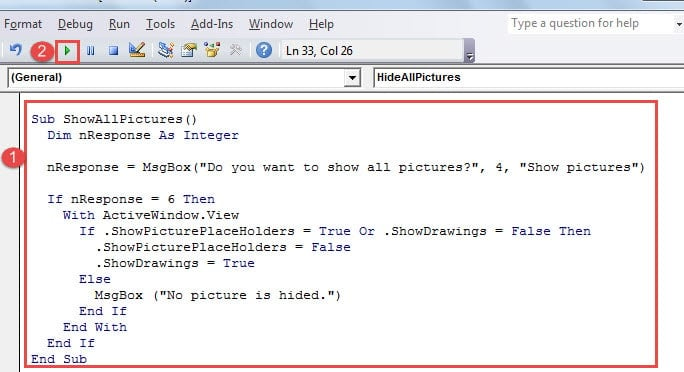
- Но заменете кодовете с надписа:
Sub ShowAllPictures()
  Dim nResponse As Integer

  nResponse = MsgBox("Do you want to show all pictures?", 4, "Show pictures")

  If nResponse = 6 Then
    With ActiveWindow.View
      If .ShowPicturePlaceHolders = True Or .ShowDrawings = False Then
      .ShowPicturePlaceHolders = False
      .ShowDrawings = True
      Else
        MsgBox ("No picture is hided.")
      End If
    End With
 End If
End Sub
- Натиснете бутона "Run".

- В появилия се прозорец за съобщение щракнете върху „Да“, за да започнете да показвате всички снимки.
Тъй като скриването на всички снимки може да повлияе на всеки бъдещ файл, можете да промените “Sub ShowAlPictures ()” на “Sub AutoClose ()”. След това всеки път, когато затворите документа, ако ви напомня за показване на скритите снимки.
Решаване на проблеми с думи
Няма софтуер, който да е безпогрешен. А този, който повечето от нас използват всеки ден, Word, също е податлив на грешки и води до повреда на файловете ни. Разбира се, нищо от това няма да е проблем, ако имате редовни резервни копия. От друга страна, ако нямате, превъзходен... Инструмент за корекция на корупция на думи е това, което помага.
Въведение на автора:
Вера Чен е експерт по възстановяване на данни в DataNumen, Inc., която е световен лидер в технологиите за възстановяване на данни, включително Excel xlsx инструмент за ремонт на данни и pdf ремонт на софтуерни продукти. За повече информация посетете WWW.datanumen.com