
В тази статия ще има 4 полезни начина за преглед и приемане на ревизии от определен рецензент във вашия документ на Word.
Доста често е документът да се преглежда от множество рецензенти. И не е ракетна наука да се идентифицират ревизии от рецензент на рецензент. Освен това понякога може да се изисква просто да се приемат ревизии от дадено лице. Предвид всички тези възможни нужди, представяме ви 4 метода на работа.
2 начина за преглед на ревизии само от един конкретен рецензент
На първо място, това са методите за гледане.
Метод 1: Изберете Рецензент
- За да започнете, кликнете върху раздела „Преглед“.
- След това щракнете върху „Показване на маркиране“ в групата „Проследяване“.
- В падащото меню щракнете върху „Рецензент“.
- След това в разгънатото меню можете да видите, че всички рецензенти се проследяват по подразбиране. Първо трябва да премахнете отметката от „Всички рецензенти“, за да скриете всички ревизии.
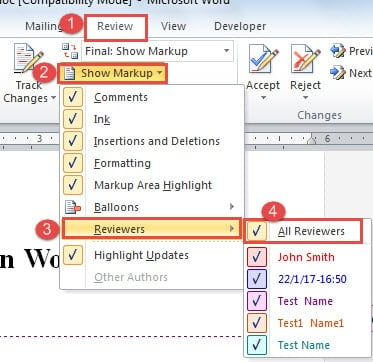
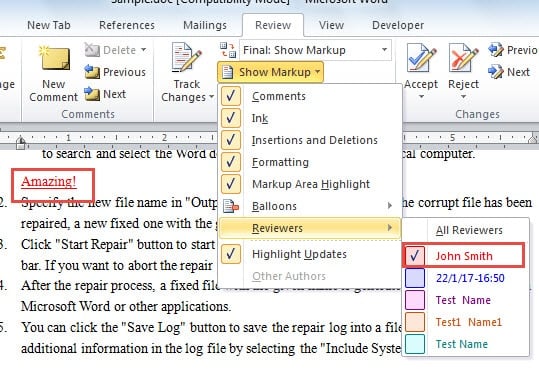
- След това повторете първите 3 стъпки. Този път маркирайте името на рецензента, чиито ревизии искате да наблюдавате, като например по-долу:

Метод 2: Използвайте функцията “Go To”
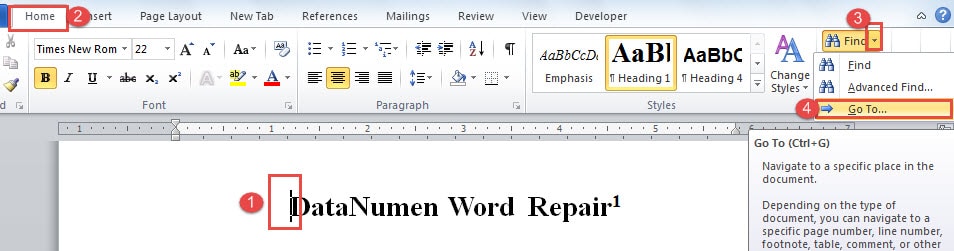
- Първо, поставете курсора в самото начало на документа.
- След това щракнете върху раздела „Начало“.
- След това кликнете върху обърнатия надолу триъгълник близо до командата „Намери“.
- Изберете „Go To“, за да отворите диалоговия прозорец. „Ctrl + G“ е комбинацията за пряк път.

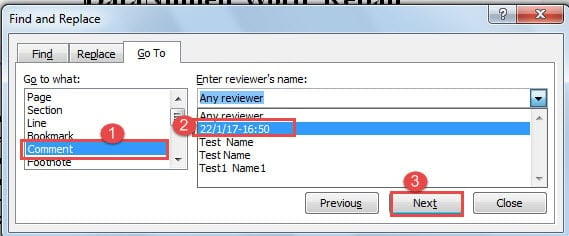
- Сега изберете „Коментирай“ в групата „Отиди до какво“.
- И изберете рецензент.
- Накрая щракнете върху „Напред“. Курсорът ви ще ви отведе от първия коментар до последния. Между другото, този метод предлага изглед само на коментар.

2 начина за приемане на ревизии от едно конкретно лице
Първият метод тук е приемлив само въз основа на „Метод 1: Изберете рецензент“. Нека хвърлим бърз поглед.
Метод 1: Щракнете, за да приемете
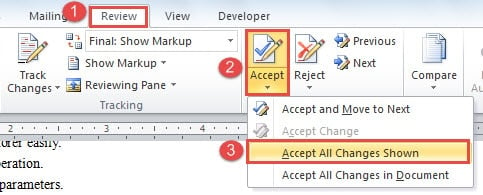
- Все пак работата трябва да приключи в раздела „Преглед“. Щракнете върху „Приемам“ в групата „Промени“.
- След това от разширяващия се списък изберете „Приемане на всички показани промени“.

Метод 2: Използвайте макроса
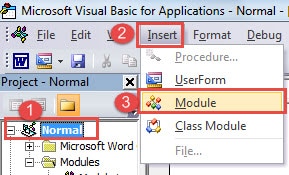
- Отначало щракнете върху раздела „Разработчик“, след това върху „Visual basic“, за да задействате редактора на VBA. Ако раздел „Разработчик“ не е наличен, вместо това натиснете „Alt + F11“.

- След това щракнете върху „Нормално“ и „Вмъкване“.
- След това изберете „Модул“.

- Щракнете двукратно върху новия модул, за да се отвори зоната за редактиране.
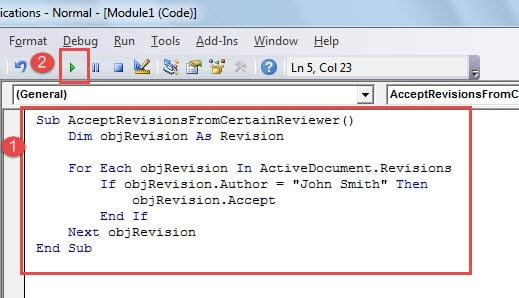
- След това поставете следните кодове там:

Sub AcceptRevisionsFromCertainReviewer()
  Dim objRevision As Revision

  For Each objRevision In ActiveDocument.Revisions
    If objRevision.Author = "John Smith" Then
      objRevision.Accept
    End If
  Next objRevision
End Sub
Забележка: В кодовия ред “If objRevision.Author =“ John Smith ”Тогава”, “John Smith” е името на рецензента. Разбира се, трябва да го замените с действително име на рецензент.
- Накрая натиснете „Run“.

Върнете мъртвия файл към живота
Нищо не може да се каже със сигурност. По същия начин, никой файл не е абсолютно завинаги защитен. Трябва да се подготвим за най-лошото, а именно загубата на безценни данни. За щастие, повечето от тези на пръв поглед невъзстановими файлове са възстановими. И на пазара има безброй продукти. Надежден... Word инструмент за възстановяване на щети може да ви спести време и усилия, като същевременно ви осигури най-високата степен на възстановяване.
Въведение на автора:
Вера Чен е експерт по възстановяване на данни в DataNumen, Inc., която е световен лидер в технологиите за възстановяване на данни, включително повреден инструмент за ремонт на xlsx файлове и pdf ремонт на софтуерни продукти. За повече информация посетете WWW.datanumen.com