
Някои празни клетки в работен лист всъщност не са празни. Но тяхното съществуване ще ви обърка. Следователно трябва да намерите тези непразни клетки във вашия работен лист на Excel.
Има много условия клетката да не е празна, докато съдържанието в нея е невидимо. Например формула ще върне нулева стойност, цветът на шрифта в клетката е същият като цвета на запълване или невидимите стойности, върнати от макросите на VBA. Всички тези причини могат да направят съдържанието невидимо. Но всъщност тези клетки не са празни. И за да избегнете проблемите, причинени от тези клетки във вашата работа, можете да използвате следните 4 метода, за да намерите тези клетки, които съдържат невидимо съдържание.
Метод 1: Използвайте клавишите Ctrl и стрелките
При този метод трябва да използвате клавишите Ctrl и стрелките на клавиатурата. И по-долу ще демонстрираме задълбочената стъпка.
На изображението по-долу има празен ред в диапазона.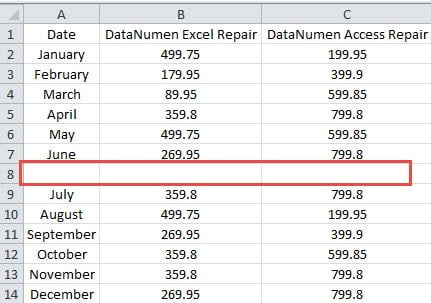
И преди да изтриете реда, трябва да се уверите, че в реда няма съдържание. В противен случай ще се появят някои грешки и това може да доведе до грешки в други клетки.
- Щракнете върху клетката A1 в работния лист.
- И след това натиснете клавишните комбинации „Ctrl + ↓“ на клавиатурата. Когато използвате тази комбинация от клавишни комбинации, курсорът ще се премести в последната непразна клетка в колоната.

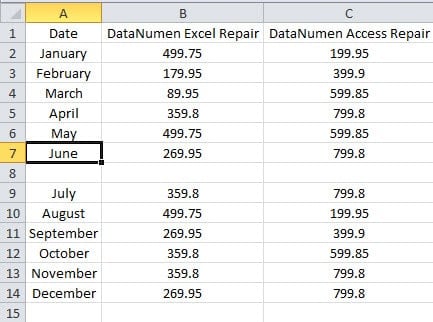
И в този пример той ще се премести в клетка A7. Когато натиснете клавишите отново, курсорът ще се премести в първата непразна клетка в следващия диапазон. И в този пример той ще се премести в клетка A9. Това означава, че клетка A8 наистина е празна клетка.
- Сега трябва да проверите втората колона. Тук щракнете върху клетката B1.
- И след това отново натиснете клавишните комбинации „Ctrl + ↓“.
- След това вижте къде е позицията на курсора.

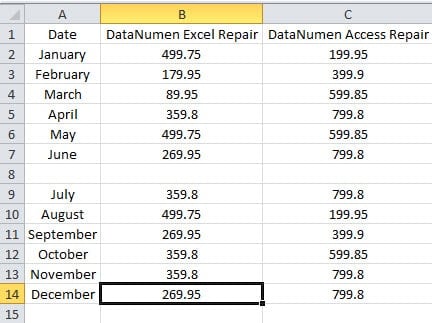
Този път курсорът се премества директно в клетка B14. Това означава, че клетка B8 е непразна клетка.
- Сега щракнете върху клетката B8 и проверете стойността в нея. В лентата с формули можете да видите, че в клетката има формула.

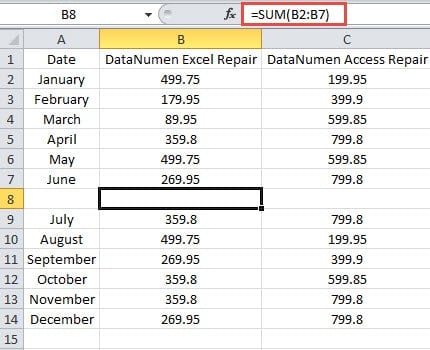
Тук, защото цветът на шрифта на клетката е бял, така че не можете да го видите.
- Сега продължете да използвате клавишните комбинации и проверете следващата колона.
Когато трябва да проверите много клетки в диапазон, щракването върху тези клетки една след друга и проверка в лентата с формули може да отнеме много време. Следователно можете да използвате този метод. Освен това можете да комбинирате други клавиши със стрелки с клавиша Ctrl, за да проверите други редове или колони.
Метод 2: Използвайте функцията ISBLANK
Вместо да използвате клавишни комбинации, можете също да използвате функцията ISBLANK във вашия работен лист.
- Щракнете върху празна клетка в работния лист. В този пример щракваме върху клетка D8.
- И след това въведете формулата в клетката.
= ISBLANK (A8)
- След това натиснете бутона „Enter“ на клавиатурата. По този начин ще получите резултат в тази клетка.

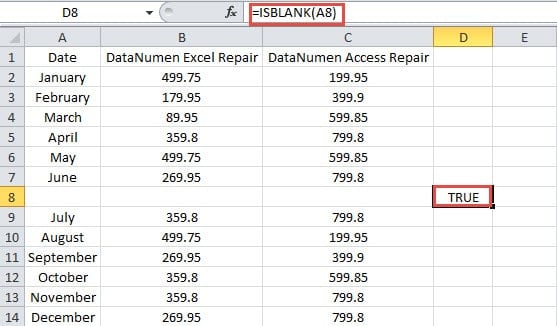
Тук формулата връща резултат „TRUE“ в клетката.
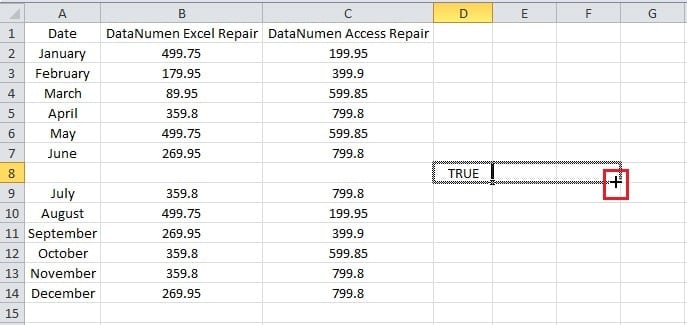
- Сега щракнете върху дръжката за попълване на клетката и плъзнете надясно, за да запълните други клетки.

И тогава ще видите целия резултат за трите клетки. Можете да видите, че резултатът в клетка E8 е “FALSE”, което означава, че клетка B8 е непразна клетка.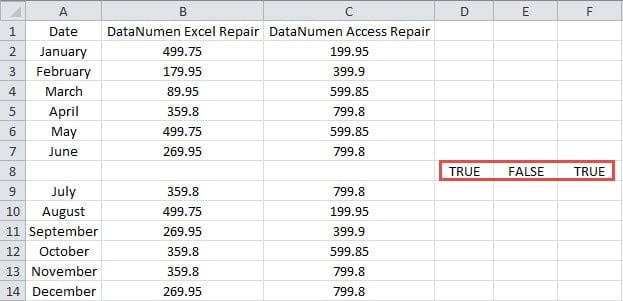
Можете да видите, че използването на тази функция е много лесно. Когато трябва да проверите за цяла колона или цял ред, можете да използвате този метод бързо.
Метод 3: Използвайте условно форматиране
В този метод можете също да използвате условно форматиране, за да маркирате определени клетки. Тук можете да маркирате празните клетки в диапазон.
- Изберете целевия диапазон, който съдържа всички целеви клетки.
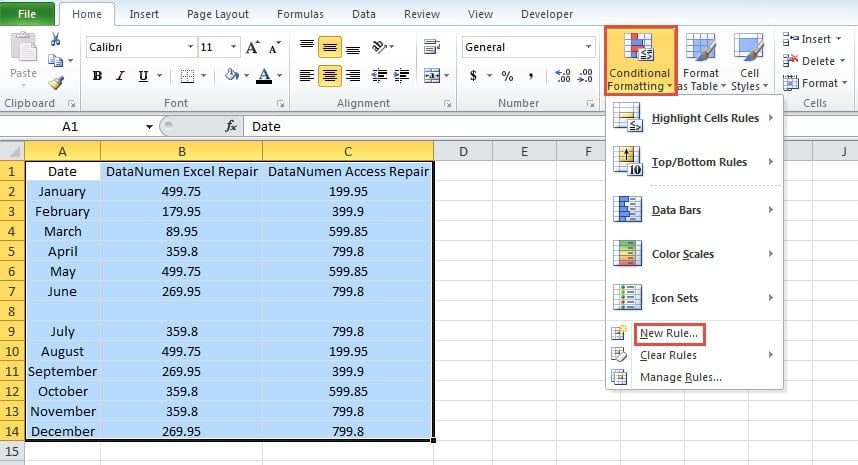
- И след това щракнете върху бутона „Условно форматиране“.
- След това в падащото меню изберете опцията „Ново правило“.

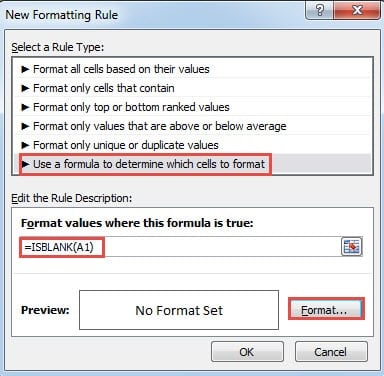
- В прозореца „Ново правило за форматиране“ изберете последната опция, която трябва да използва формулата.
- Сега въведете формулата в текстовото поле:
= ISBLANK (A1)
Тук ще използвате и функцията ISBLANK. Тук се уверете, че клетката е първата клетка в диапазона. От друга страна, ако трябва да маркирате непразни клетки в диапазон, можете да въведете тази формула:
= НЕ (ISBLANK (A6))
- И след това щракнете върху бутона „Форматиране“.

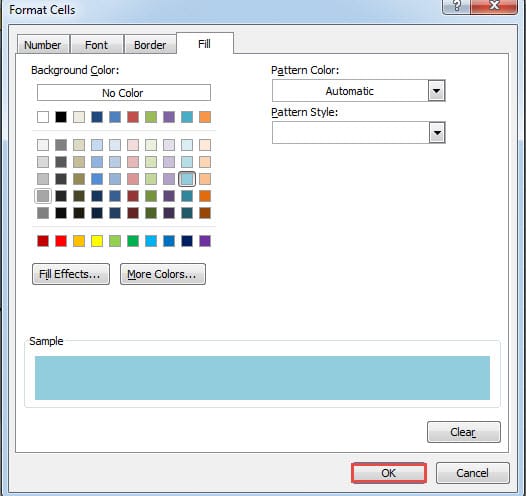
- В прозореца „Форматиране на клетки“ задайте формат за клетката.
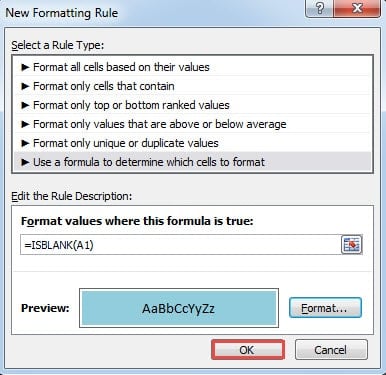
- Когато приключите с настройката, щракнете върху бутона „OK“.

- След това щракнете върху „OK“ в прозореца „Ново правило за форматиране“.

И тогава можете да видите, че в диапазона ще бъдат подчертани истински празни клетки.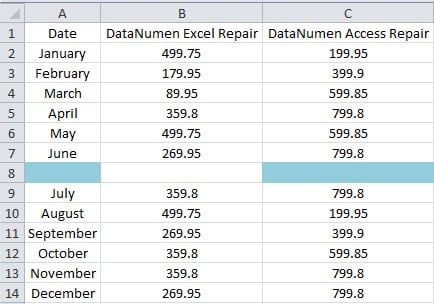
Следователно можете да знаете, че клетката B8 съдържа стойност. Използването на условно форматиране също може да ви помогне бързо да прецените тези клетки.
Метод 4: Използвайте VBA Macro
Това е последният метод и ще използвате макросите VBA.
- Натиснете клавишните комбинации „Alt + F11“ на клавиатурата, за да отворите редактора на VBA.
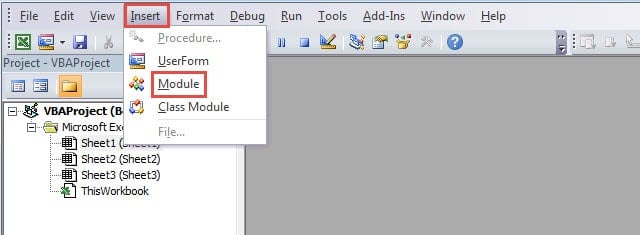
- И след това щракнете върху бутона „Вмъкване“ в лентата с инструменти.
- След това изберете опцията „Модул“ в подменюто. По този начин сте вмъкнали нов модул във файла.

- Сега копирайте и поставете следните кодове в модула.
Sub findcell ()
Dim cel As Range
За всяка клетка в обхват („A1: C14“)
Ако IsEmpty (cel) = True Тогава
cel.Interior.Color = vbЖълт
крайна сметка, ако
Следваща cel
End Sub
Тук също ще намерим празните клетки и ще ги форматираме. Ако трябва да форматирате клетки, които съдържат съдържание, можете също да модифицирате кодовете според вашите нужди. Можете също така да обърнете внимание, че трябва да изчистите цялото условно форматиране. В противен случай форматът на макроса на VBA ще бъде обхванат от формата на условното форматиране. И това ще ви създаде неприятности.
- Сега щракнете върху бутона „Run Sub“ в лентата с инструменти или натиснете бутона „F5“ на клавиатурата, за да стартирате този макрос.
- След това се върнете на работния лист. И ще видите резултата, както е показано на изображението по-долу.

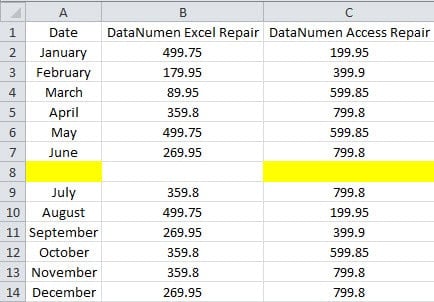
Форматите на реалните празни клетки се променят. Следователно клетка B8 е непразна клетка в този диапазон.
Сравнение между методите
Тук изброихме предимствата и недостатъците на горните четири метода.
|
сравнение |
Ctrl и клавиши със стрелки | Функция ISBLANK | Условно форматиране |
VBA макрос |
|
Предимства |
Можете да приложите този метод бързо, когато трябва да намерите непразни клетки в ред или колона. | Когато трябва да прецените клетките в диапазон, тази функция е много полезна. | Всички резултати могат да бъдат изброени ясно в работния лист. И можете да изберете да форматирате празни клетки или непразни клетки според вашите нужди. | Само с едно щракване можете лесно да получите резултата. Освен това можете също да модифицирате кодовете според вашите нужди. |
|
Недостатъци |
В сравнение с други методи, този метод ще отнеме много време. | Ако непразните клетки са отделни в различно положение, ще бъде неудобно да се използва тази формула. | Форматът на условното форматиране ще пречи на други формати на клетки. | Ако не сте запознати с Excel VBA, задачата ще бъде по-сложна. |
От горния анализ ще имате цялостно разбиране за четирите метода. И можете да изберете най-подходящия метод според вашите нужди.
Защитете вашите Excel файлове
Безопасността на критично важните за Excel файлове във вашите устройства за съхранение е много важна. Следователно трябва внимателно да защитите вашите Excel файлове. Файловете на Excel отдавна са жертва на зловреден вирус и зловреден софтуер. Винаги, когато откриете повреда на Excel във вашия компютър, трябва да предприемете правилните действия. Можете също така да използвате инструмент за възстановяване, за да ремонт на Excel файлОт всички методи, които могат да се справят с грешки в Excel, използването на инструмент е най-рентабилният метод.
Въведение на автора:
Ана Ма е експерт по възстановяване на данни в DataNumen, Inc., която е световен лидер в технологиите за възстановяване на данни, включително поправяне на проблем с данни на docx и outlook софтуерни продукти за ремонт. За повече информация посетете WWW.datanumen.com