
В по-старите формати на работни книги на Excel не можете да използвате някои нови функции. По този начин тук предлагаме два ефективни метода за конвертиране на файловите формати.
Ако форматът на файла е по-стара версия, не можете да използвате новите функции в по-нова версия на приложението Excel. Новите функции обаче могат да ви спестят много време и енергия. Следователно, за да използвате по-новите функции, трябва да конвертирате файлови формати. И по-долу има два различни метода за запазване на работни книги на Excel като по-нови файлови формати.
Метод 1: Използвайте функцията за конвертиране
Ако текущият файл, който редактирате, е по-стара версия, ще видите „Режим на съвместимост“ в заглавката близо до името на файла. И по-долу са стъпките на първия метод.
- Щракнете върху раздела „Файл“ в лентата.
- И тогава ще видите бутона „Конвертиране“ в задкулисието на Excel. Сега щракнете върху този бутон.
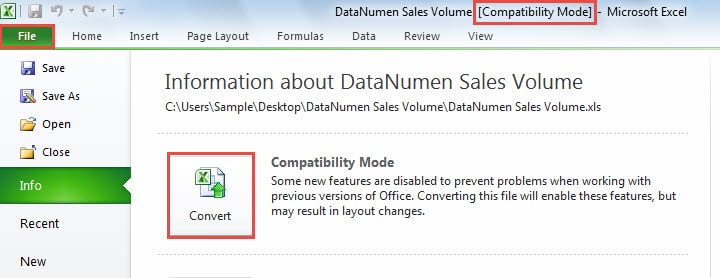
- След това ще видите тази информация, както е показано на екрана по-долу:


Когато конвертирате тази работна книга, оригиналната работна книга ще бъде изтрита от компютъра. Следователно, ако искате да запазите оригиналната работна книга, тук трябва да щракнете върху бутона „Отказ“. И тогава трябва да архивирате този файл. След това можете да продължите процеса на преобразуване.
- Сега в прозореца поставете отметка на опцията „Не ме питайте повече за конвертиране на работни книги“ според вашите нужди.
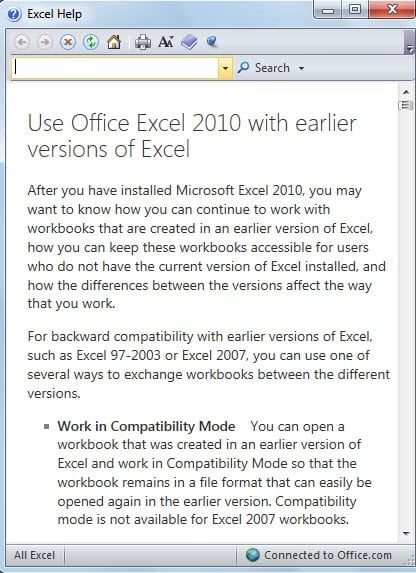
- Ако искате да научите повече информация за този процес, можете да кликнете върху бутона „Кажи ми повече“ в този диалогов прозорец. И тогава ще видите прозореца „Помощ за Excel“.

- След това щракнете върху бутона „OK“.
- И тогава ще видите нова информация. Това показва, че сте преобразували файловия формат успешно. И сега щракнете върху бутона „Да“ в този прозорец.


Веднага работната книга на Excel ще се отвори бързо. И сега, няма да има „режим на съвместимост“ в заглавката. Това означава, че текущият файл е новият файлов формат в Excel.
Метод 2: Запазване като по-нови формати
Тук ще представим втория метод.
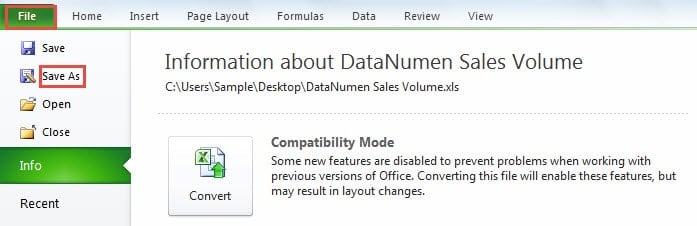
- Щракнете върху раздела „Файл“ в лентата.
- И след това щракнете върху опцията „Запазване като“.

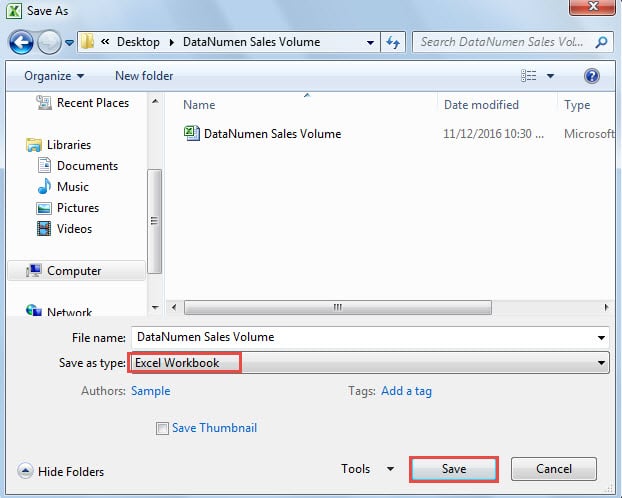
- В прозореца „Запазване като“ изберете пътя и задайте името на файла, ако имате нужда.
- И след това изберете формата „Работна книга на Excel“ за „Запазване като тип“.

- След това щракнете върху бутона „Запазване“. По този начин файлът с новия формат ще бъде записан в определения път. И тук оригиналната работна книга ще остане във вашия компютър.
Сравнение между двата метода
|
сравнение |
Използвайте функцията за конвертиране |
Запазване като по-нови формати |
|
Предимство |
Excel автоматично ще избере файловия формат за вас чрез тази функция. | Оригиналният файл ще остане във вашия компютър. И не е нужно да архивирате. |
|
недостатък |
Тази функция ще изтрие оригиналния ви файл. По този начин трябва да архивирате оригиналната си работна книга. | Трябва да изберете ръчно формата на файла, когато записвате файла. |
Следователно, следващия път, ако трябва да конвертирате стария файлов формат в нов файлов формат, можете да изберете един от методите според вашите нужди.
Data Disaster определено се случва
Където има данни, има и катастрофа с данни. По този начин почти всеки се е сблъсквал с катастрофа с данни. И не се паникьосвайте, ако се сблъскате с катастрофа с данни. Има много методи, които можете да направите, за да избегнете загуба при катастрофа с данни. Сред всички методи, използването на инструмент за възстановяване е най-ефективният начин. Този инструмент може... ремонт на данни в Excel лесно. Можете да получите загубените си данни и информация за бързо време.
Въведение на автора:
Ана Ма е експерт по възстановяване на данни в DataNumen, Inc., която е световен лидер в технологиите за възстановяване на данни, включително поправяне на корупция на документ и outlook софтуерни продукти за ремонт. За повече информация посетете WWW.datanumen.com