
Някой смята, че продължителността на предупреждението за нов работен плот на Outlook е твърде кратка. В тази статия ще изложим 4 ефективни подхода, за да направим предупреждението да остане по-дълго.
По подразбиране предупреждението за нов работен плот на Outlook ще остане само 7 секунди. С други думи, предупреждението автоматично ще изчезне след 7 секунди. Следователно, ако не сте до компютъра, може да пропуснете предупреждението и дори да пропуснете важните имейли. Ако искате да промените продължителността на предупреждението, ето 4 удобни метода за вас.
Метод 1: Променете настройките за настолни сигнали в Опции на Outlook
- За начало отидете в менюто „Файл“ и изберете „Опции“.
- След това в „Опции на Outlook“ превключете към раздела „Поща“.
- След това намерете и кликнете върху бутона „Настройки за настолни предупреждения“.
- По-късно в „Настройки за настолни предупреждения“ можете да промените продължителността. По подразбиране е „7 секунди“. Имате право да го промените на максимум „30 секунди“.
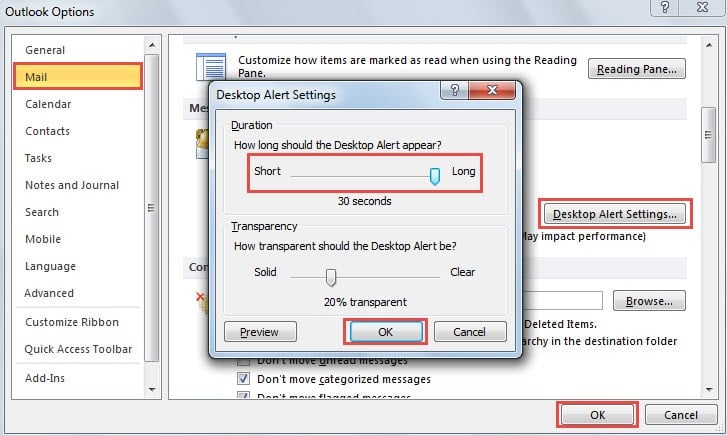
- И накрая, след като направите промени, щракнете върху две „OK“.
Метод 2: Променете настройките за известяване на Windows в контролния панел
- Първо, отидете в „Старт меню“ и кликнете върху „Контролен панел“.
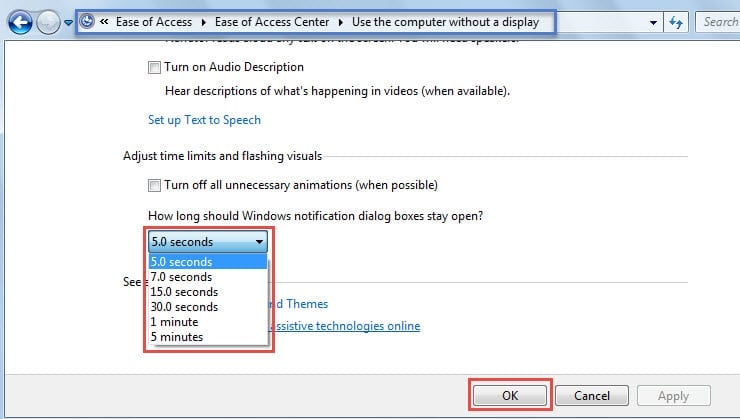
- След това в „Контролен панел“ изберете „Лесен достъп“, изберете „Център за лесен достъп“ и кликнете върху връзката „Използване на компютъра без дисплей“.
- В следващия интерфейс кликнете върху бутона „5.0 секунди“ и изберете желаната продължителност от падащия списък. Тук предлага максимум „5 минути“.

- В крайна сметка щракнете върху „OK“, за да запазите промените и да затворите прозореца.
Метод 3: Промяна на стойността на системния регистър MessageDuration
- Първо, потърсете „regedit“ в „Старт меню“ и натиснете клавиша „Enter“, след като се появи съответната програма.
- В следващия диалогов прозорец „Контрол на потребителски акаунти“ натиснете бутона „Да“.
- След това в Редактора на системния регистър намерете следните клавиши: „HKEY_CURRENT_USER“> „Контролен панел“> „Достъпност“.
- След това в десния прозорец щракнете двукратно върху стойността “Message Duration”.
- В „Редактиране на стойността на DWORD“ променете основата на „Десетична“. И по-късно в полето „Данни за стойността“ трябва да въведете определен номер за секунди.

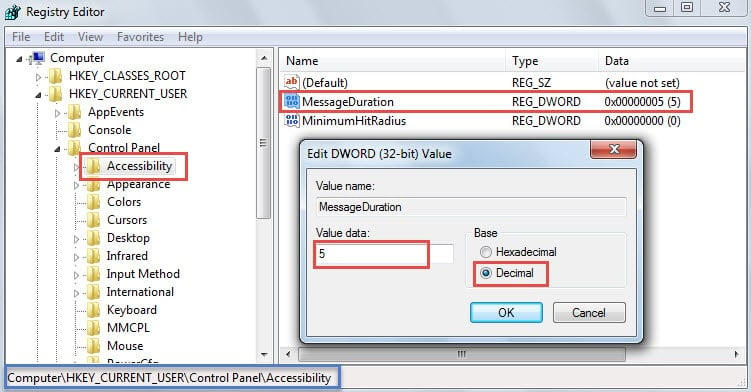
Забележка: По подразбиране той има максимум 300 секунди, а именно „5 минути“.
- Накрая, след като посочите данните за стойността, щракнете върху „OK“ и излезте от редактора на системния регистър.
Метод 4: Добавяне на стойност на системния регистър TimeOn
- В самото начало повторете стъпки от 1 до 2 в метод 3.
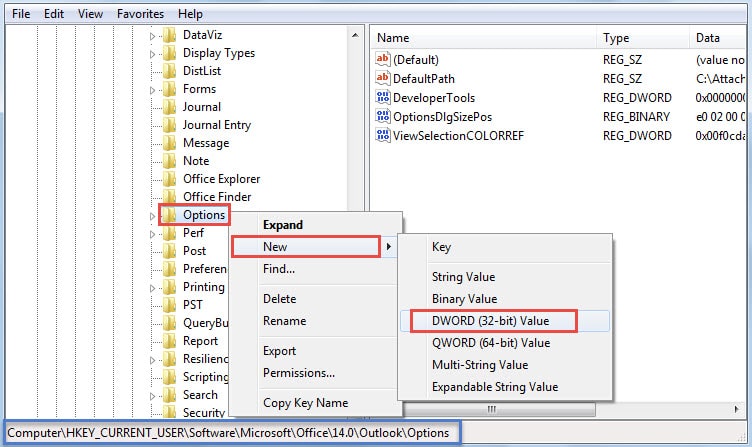
- След като влезете в редактора на системния регистър, трябва да прегледате следните клавиши: „HKEY_CURRENT_USER“> „Софтуер“> „Microsoft“> „Офис“> „ ”>„ Общи ”>„ DesktopAlerts ”.
Забележка: „ Ключът зависи от вашите версии на Outlook. Например, ако използвате Outlook 2010, трябва да намерите ключа „14.0“.
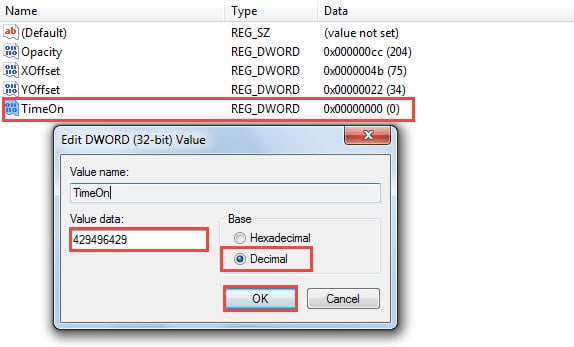
- След това трябва да проверите дали има стойност на системния регистър, наречена „TimeOn“. Ако не, създайте го точно сега. Щракнете с десния бутон върху „DesktopAlerts“ и изберете „New“> „DWORD Value“.

- Щракнете двукратно върху стойността “TimeOn”. След това можете да въведете десетична стойност между „0“ и „4294964295“ за милисекунди. 4294964295 милисекунди е около 50 дни. Това означава, че можете да направите предупреждение за нова поща на работния плот на Outlook, за да останете близо 50 дни.

- В крайна сметка щракнете върху „OK“, за да запазите промените и да затворите редактора на системния регистър.
Защитете данните на Outlook ефективно
Въпреки че може да се похвали с множество функции, Outlook също не може да се отърве от грешки или сривове. Ето защо е жизненоважно за редовните потребители да се научат как да защитават данните си в Outlook. Първата стъпка трябва да бъде да направите последователно и актуално архивиране. След това внимавайте с личните онлайн поведения, като се пазете от вируси, пренасяни по имейл. Не на последно място необходимостта е да се набави доказан инструмент, като например DataNumen Outlook Repair, Той е в състояние да ремонт на PST данни като бриз.
Въведение на автора:
Шърли Джанг е експерт по възстановяване на данни в DataNumen, Inc., която е световен лидер в технологиите за възстановяване на данни, включително ремонт SQL Server и outlook софтуерни продукти за ремонт. За повече информация посетете WWW.datanumen.com