
Тази статия е посветена на това да ви покаже 2 решения, за да направите вашия word документ да изглежда еднакво на различни компютри.
Има моменти, когато създавате Word документ на един компютър и прилагате доста уникален шрифт за него. Така вашият файл ще изглежда привлекателен. Но какво ще стане, ако отворите Word файла на друг компютър, в който няма такъв тип шрифт, който сте използвали? Несъмнено вашият външен вид на файла може да бъде по-малко желан.
Тогава как можете да гарантирате, че вашият Word документ ще изглежда еднакво на различни компютри? Абсолютно нормално е да изтеглите точно същия тип шрифт. Но през повечето време ще ни е трудно да изтеглим определен шрифт само за един документ. Затова ви предлагаме 2 различни решения за справяне с този проблем.
Решение 1: Вградете шрифт във вашия файл
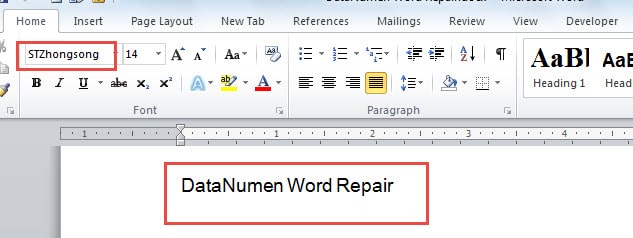
Например, тук създаваме примерен файл с приложен шрифт „STZhongsong“, като например по-долу: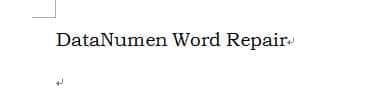
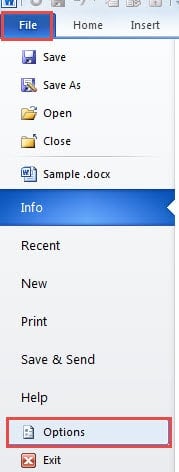
- Като начало щракнете върху раздела „Файл“, когато завършите Word файл.
- След това изберете „Опции“.
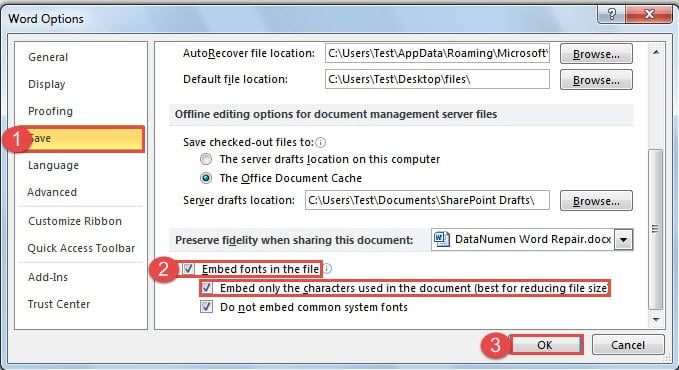
- В отворения диалогов прозорец „Опции на Word“ първо щракнете върху опцията „Запазване“ отляво.
- След това преминете към долната част от дясната страна, за да поставите отметка в полето „Вграждане на шрифтове във файла“.
- Ако файлът за изпращане не изисква повече редактиране, можете също да изберете да поставите отметка в квадратчето „Вграждане само на знаците, използвани в документа (най-добро за намаляване на размера на файла)“.
- Накрая щракнете върху бутона „OK“, за да запазите промяната си.

Сега, ако отворим файла на друг компютър, ще получим следния ефект: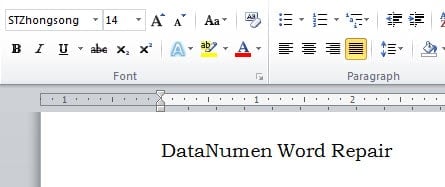
Решение 2: Изберете заместен шрифт
Това решение се използва най-добре, когато случайно забравите точния тип шрифт или не искате да изтеглите такъв. Ето подробни стъпки:
- Първо отворете файла на Word. Все пак използваме примерния файл в решение 1 като пример. И ще видите промени в шрифта на документа, въпреки че все още споделя същото име на шрифта.

- След това щракнете върху раздела „Файл“.
- След това щракнете върху „Опции“.
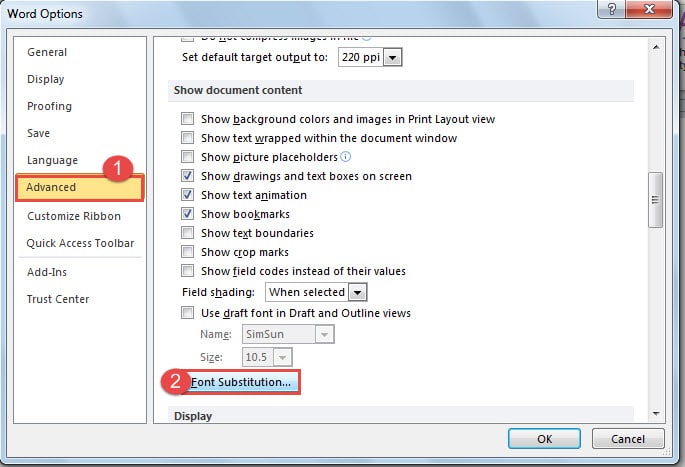
- Само в диалоговия прозорец „Опции на Word“ този път щракнете върху „Разширени“.
- След това превъртете надолу до страницата „Показване на съдържанието на документа“.
- След това щракнете върху бутона „Замяна на шрифт“.

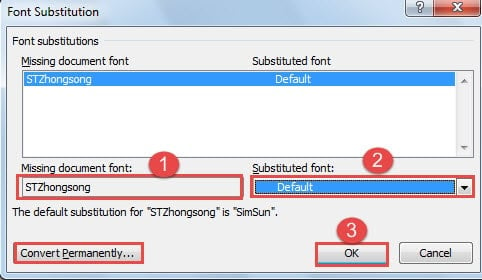
- Сега ще се появи диалоговият прозорец „Замяна на шрифт“. Първо избирате шрифта на липсващия документ.
- Второ, трябва да изберете замяна от списъчното поле „Заменен шрифт“. Тук ще изберем „По подразбиране“.
- След това щракнете върху „OK“.

- И не забравяйте да щракнете върху „OK“ в диалоговия прозорец „Опции на Word“ също.
Сега можете да видите текста със заместен шрифт, както е показано по-долу: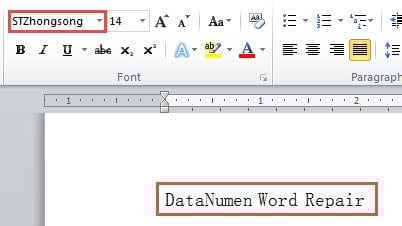
Може също да забележите, че името на шрифта не е променено. Ако искате да го промените, можете да щракнете върху бутона „Преобразуване за постоянно“ в диалоговия прозорец „Замяна на шрифт“.
Сравнение на 2 решения
| Решения | Предимства | Недостатъци |
| Вградете шрифт във вашия файл | 1. Вашият документ ще изглежда по абсолютно същия начин на друг компютър без вградения целеви шрифт.
2. Има опция, която ви позволява да намалите размера на файла. 3. Когато отворите файла на друг компютър без инсталиран конкретния шрифт, можете да продължите да използвате шрифта. 4. Не е нужно да изтегляте шрифт. |
1. Шрифтовете, които сте вградили, трябва да са TrueType или OpenType.
2. Файлът с вграден шрифт може да бъде с по-голям размер. |
| Изберете заместен шрифт | 1. Можете да направите шрифта на документа да изглежда като оригиналния, доколкото е възможно, без да си правите труда да изтегляте шрифт.
2. Не е нужно да се притеснявате за размера на файла, тъй като заместен шрифт няма да промени размера. 3. Не е нужно да изтегляте шрифт. 4. Можете да конвертирате шрифта в друг за постоянно. |
Може да не успеете да намерите заместен шрифт, много подобен на липсващия, което може да компрометира резултата. |
Спасете повредените си файлове
Не знаете какво да направите, за да спасите повредените си файлове? Това, от което се нуждаете, е специализиран и мощен поправка на doc файл инструмент. С такъв инструмент под ръка ще можете да възстановите вашия файл по ефективен и ефикасен начин.
Въведение на автора:
Вера Чен е експерт по възстановяване на данни в DataNumen, Inc., която е световен лидер в технологиите за възстановяване на данни, включително поправка на xls файл и pdf ремонт на софтуерни продукти. За повече информация посетете WWW.datanumen.com