
В тази статия се радваме да ви предоставим 4 лесни начина за намиране на скрити текстове във вашия документ на Word.
Понякога бихме искали да скрием някои текстове, за да ги направим невидими, от нуждата да защитим чувствителна и поверителна информация. С течение на времето обаче лесно можем да забравим за тяхното съществуване. Следователно, трябва да открием скритите текстове, за да не ги презапишем случайно. Тази публикация ще ви покаже всичките 4 начина да го направите.
Метод 1: Показване на всички скрити текстове в документ
- Отворете документа и щракнете върху раздела „Начало“.
- А в групата „Абзац“ има командата „Показване / скриване“. Щракнете върху него, за да видите всички скрити текстове в документа.

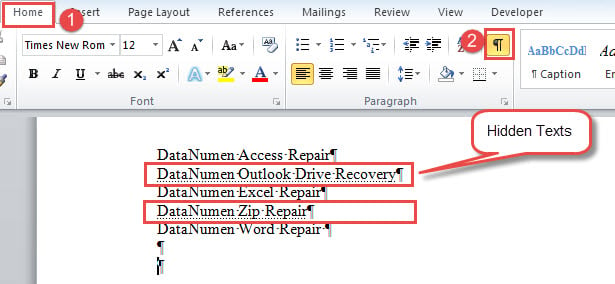
Думите с пунктирани линии са скрити текстове. Трябва да знаете, че тази команда разкрива и всички други скрити марки и символи в документ, като например абзаца.
Метод 2: Показване само на скрити текстове
- На първо място, щракнете върху раздела „Файл“.
- След това щракнете върху „Опции“, за да отворите диалоговия прозорец „Опции на Word“.
- След това щракнете върху “Display”.
- Превъртете надолу до раздела „Винаги да се показват тези маркировки за форматиране на екрана“, поставете отметка в квадратчето „Скрит текст“.
- Накрая щракнете върху „OK“, за да запазите настройката.

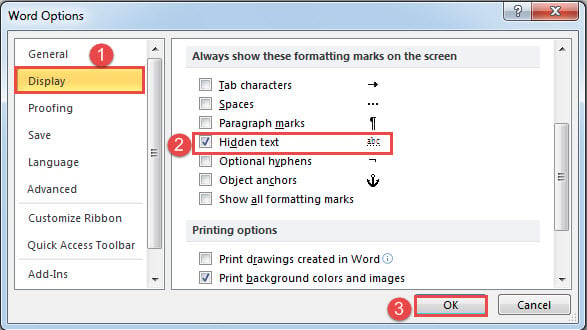
При прилагането на този подход командата „Показване / скриване“ ще загуби контрол над скритите текстове. Този метод показва всички скрити текстове в документ, но не трябва да разкрива други скрити символи като знаци на абзаци. По този начин вашият документ може да изглежда по-кратък.
Метод 3: Използвайте функцията „Разширено търсене“
- За начало трябва да щракнете върху командата „Показване / скриване“, за да разкриете всички скрити марки,
- На второ място, щракнете върху падащия бутон на командата „Намери“ и изберете „Разширено търсене“.
- След това поставете показалеца за вмъкване в текстовото поле „Намери какво“.
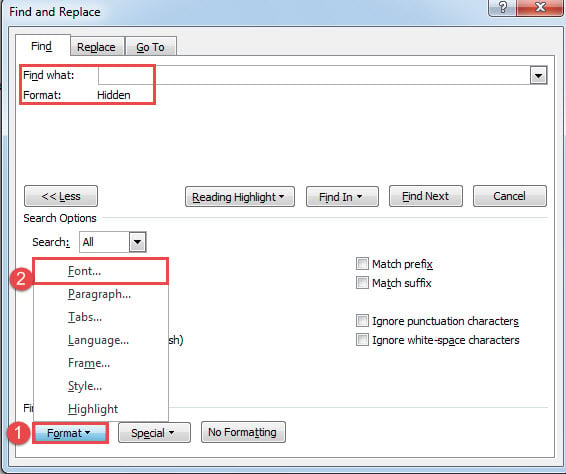
- След това щракнете върху раздела „Форматиране“ и изберете „Шрифт“.

- В отвореното поле „Намиране на шрифт“ поставете отметка в квадратчето „Скрито“ и щракнете върху „OK“.
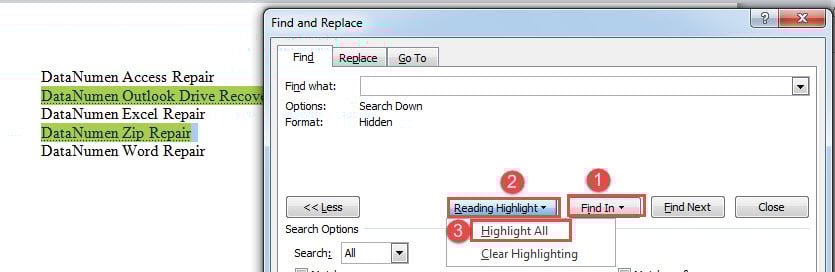
- Сега се върнете към полето „Намиране и замяна“, щракнете върху „Намери в“ и изберете „Основен документ“.
- Всички скрити текстове са в селекция. В полето „Намери и замени“ кликнете върху раздела „Акцентиране при четене“ и изберете „Маркиране на всички“, за да маркирате намерените скрити текстове.

Забележка:
Трябва да щракнете върху командата „Показване / скриване“, за да покажете всички скрити марки на първата стъпка, или Word няма да намери скрити текстове.
Метод 4: Стартирайте Word Macro, за да намерите и подчертаете скрити текстове
- Първо, натиснете „Alt + F11“, за да отворите редактора на VBA.
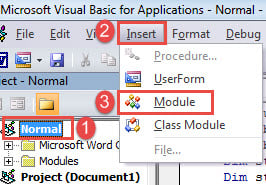
- След това щракнете върху „Нормално“ в левия панел.
- И щракнете върху раздела „Вмъкване“.
- След това изберете „Модул“.

- Отворете модула с двойно щракване и поставете там следните кодове:
Sub HighlightHiddenTextsInDoc()
  ActiveWindow.ActivePane.View.ShowAll = Not ActiveWindow.ActivePane.View.ShowAll
  With Selection
    .HomeKey Unit:=wdStory
    With Selection.Find
      .ClearFormatting
      .Font.Hidden = True
      .Text = ""
      .Replacement.Text = ""
      .Forward = True
      .Wrap = wdFindContinue
      .Format = True
      .MatchCase = False
      .MatchWildcards = False
      .MatchWholeWord = False
      .MatchAllWordForms = False
      .MatchSoundsLike = False
      .Execute
    End With
    Do While .Find.Found
      Selection.Range.Font.ColorIndex = wdBrightGreen
      .Collapse wdCollapseEnd
      .Find.Execute
    Loop
  End With
  ActiveWindow.View.ShowHiddenText = True
  ActiveWindow.ActivePane.View.ShowAll = Not ActiveWindow.ActivePane.View.ShowAll
End Sub
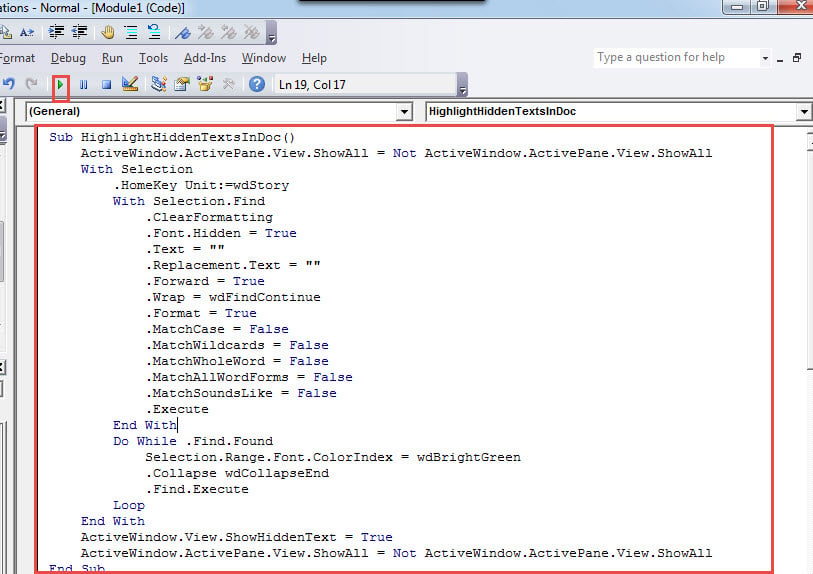
- Уверете се, че курсорът ви е вътре в макроса и натиснете „F5“, за да стартирате кодове.

Ще получите краен ефект по следния начин: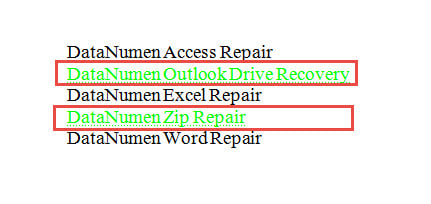
Сравнение на 4 метода
| Методи | Предимства | Недостатъци |
| Метод 1: Показване на всички скрити марки в документ | Най-бързият метод и лесен за работа | 1. Показва всички скрити знаци и символи в документ, които го правят объркан.
2. Скритите текстове не са лесни за разпознаване. |
| Метод 2: Показване само на скрити текстове | Той показва само скрити текстове, но няма да разкрие други скрити символи, като например абзаци. | Скритите текстове не са лесни за разпознаване. |
| Метод 3: Използвайте функцията „Разширено търсене“ | Той ще подчертае всички скрити текстове, за да ги открои. | 1. Първо трябва да покажете всички скрити марки, преди да използвате функцията „Разширено търсене“.
2. Ще имате видими други скрити марки и символи. |
| Метод 4: Стартирайте Word Macro, за да намерите и подчертаете скрити текстове | 1. Ще подчертае всички скрити текстове, за да ги открои.
2. Няма да бъдат разкрити други скрити следи. |
Word винаги ще показва скрити текстове на екрана, така че може да се наложи ръчно да изключите тази функция, ако е необходимо. |
Поправете думата си
От време на време може да се окаже, че Word не работи правилно. Понякога просто рестартиране може да реши проблема. Друг път ще трябва да използвате вградената функция, за да... ремонт Word. По-лошото е, че ако и това не работи, само разчитането ще бъде инструмент на трета страна.
Въведение на автора:
Вера Чен е експерт по възстановяване на данни в DataNumen, Inc., която е световен лидер в технологиите за възстановяване на данни, включително xls възстановяване и pdf ремонт на софтуерни продукти. За повече информация посетете WWW.datanumen.com