
В тази публикация ще ви покажем 3 начина да предотвратите случайно превключване в режим на Overtype в Word.
Понякога, докато пишете в Word документ, внезапно установявате, че нововъведените текстове заместват оригиналните. Това се случва най-често, когато случайно натиснете клавиша „Insert“, който по подразбиране контролира режима „Overtype“.
Като цяло има 3 начина, по които можете да превключвате между режима „Вмъкване“ и „Надписване“.
- Първо, натиснете отново бутона "Вмъкване", за да превключите обратно в режим "Вмъкване".
- Вторият начин е да включите „Overtype“ в лентата на състоянието. Щракнете с десния бутон на мишката върху лентата на състоянието и поставете отметка на „Overtype“, за да я изведете. Сега можете да кликнете върху командата, за да промените режима.

- Третият начин е да затворите и отворите Word отново. Тогава Word ще премине в самия режим „Вмъкване“.
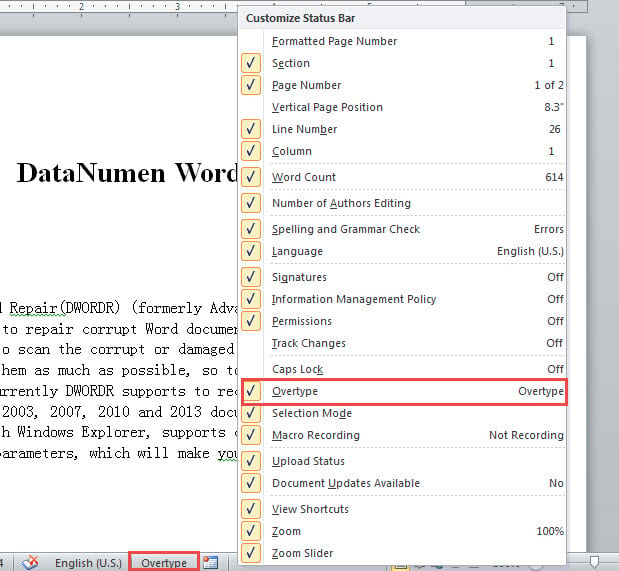
Лесно е да промените режима на „Overtype“ обратно на „Insert“. Но факт е, че забелязваме промяната твърде късно, тъй като текстовете вече са изчезнали. След това трябва да преминем през суетата на отмяната. Ето защо има 3 начина за по-добър контрол върху функцията на бутона „Вмъкване“.
Метод 1: Променете опциите на Word
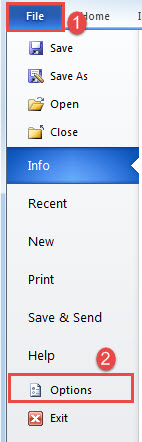
- За да започнете, щракнете върху раздела „Файл“, след което изберете „Опции“, за да отворите диалоговия прозорец „Опции на Word“.

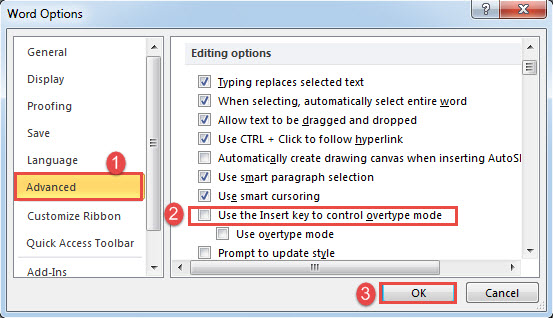
- След това щракнете върху „Разширени“ в лявата колона.
- След това махнете отметката от квадратчето „Използвай бутона за вмъкване, за да контролирате режима на свръхтип“.
- Накрая щракнете върху „OK“, за да запазите модификацията.

Метод 2: Използвайте VBA кодове, за да деактивирате бутона „Вмъкване“, за да контролирате режима на свръхтип
- Като начало натиснете „Alt + F11“, за да отворите редактора на VBA.
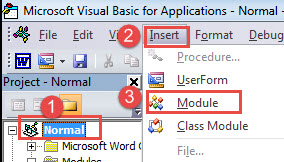
- На второ място, щракнете върху „Нормално“, за да изпълните в проекта.
- Кликнете върху „Вмъкване“ и изберете „Модул“.

- След това щракнете двукратно върху него, за да отворите областта за редактиране от дясната страна.
- Въведете кодовете по-долу:
Sub DisableOrEnableInsertKey()
  Options.INSKeyForOvertype = Not Options.INSKeyForOvertype
End Sub
- Накрая щракнете върху бутона „Run“.

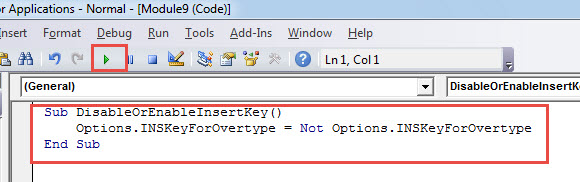
Можете да помислите да присвоите бутон на макроса и да го добавите към „Лента с инструменти за бърз достъп“ за по-късна употреба. Можете да се обърнете към тази статия: Как да премахнете форматирането на поставени текстове с макро и VBA във вашата дума
Стартирайте макроса веднъж, „Вмъкване“ ще бъде деактивирано. И го стартирайте отново, ще можете да го натиснете, за да изведете режима “Overtype”.
Ето видео демонстрацията:
Метод 3: Потвърждение при натискане на клавиша “Insert”
Сега има друга ситуация, при която може да искате да запазите контрола на клавиша „Вмъкване“ на режима „Надпис“, но трябва да бъдете забелязани при всяко натискане на бутона „Вмъкване“. След това инсталирайте и стартирайте макроса, като следвате стъпките в посочения по-горе метод 2, но заменете макроса с този:
Sub InsertKeyBinding()
  With Application
    .CustomizationContext = ThisDocument
    .KeyBindings.Add KeyCode:=BuildKeyCode(wdKeyInsert), _
      KeyCategory:=wdKeyCategoryCommand, _
      Command:="OvertypeTurnedOn"
  End With
End Sub
Sub OvertypeTurnedOn()
  Dim strButtonValue As String

  Options.Overtype = True

  strButtonValue = MsgBox("Are you sure to switch to overtype mode?", vbYesNo)

  If strButtonValue = vbYes Then
    Options.Overtype = True
  Else
    Options.Overtype = False
  End If
End Sub
Поставете курсора си в макроса “InsertKeyBinding” и кликнете веднъж върху “Run”. След това всеки път, когато натискате клавиша „Вмъкване“ в бъдеще, ще се появи диалогов прозорец, който ще попита дали искате да превключите в режим „Надпис“. Можете да изберете според изискванията.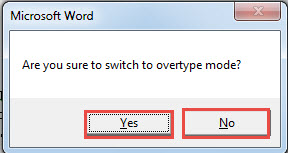
Готов за грешки в документа
Никога не бъдете твърде уверени в сигурността на вашите документи. Има милиони начини документът да бъде унищожен. Например можете просто да опитате да отворите документ само за да го намерите недостъпен. Тогава без резервно копие, единственият ви избор остава да получите a ремонт на док инструмент.
Въведение на автора:
Вера Чен е експерт по възстановяване на данни в DataNumen, Inc., която е световен лидер в технологиите за възстановяване на данни, включително поправете xlsx и pdf ремонт на софтуерни продукти. За повече информация посетете WWW.datanumen.com