
Ако искате да разберете колко контакта във всяка категория, можете да използвате двата метода, представени в тази статия. Единият използва незабавно търсене, а другият използва VBA.
Подобно на използването на цветови категории за управление на вашите имейли в Outlook, можете също да класифицирате контактите си чрез категории. Ако сте категоризирали контактите си по цвят и сега искате да получите общия брой контакти във всяка отделна категория, можете да използвате следните 2 начина, за да го постигнете.
Метод 1: Използвайте незабавно търсене
- На първо място, стартирайте вашия Outlook.
- След това отворете папката с контакти.
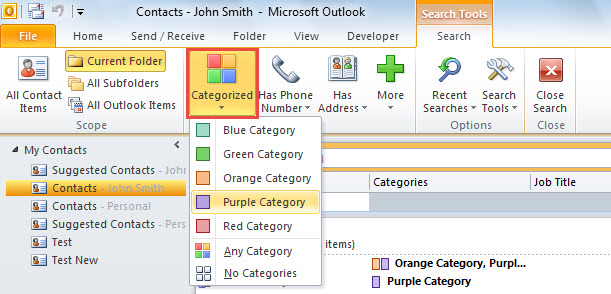
- След това щракнете върху полето за търсене, за да активирате лентата „Инструменти за търсене“.
- След това щракнете върху бутона „Категоризирано“.
- От падащия списък можете да изберете една или повече цветови категории. Тук ще вземем за пример „Пурпурна категория“.

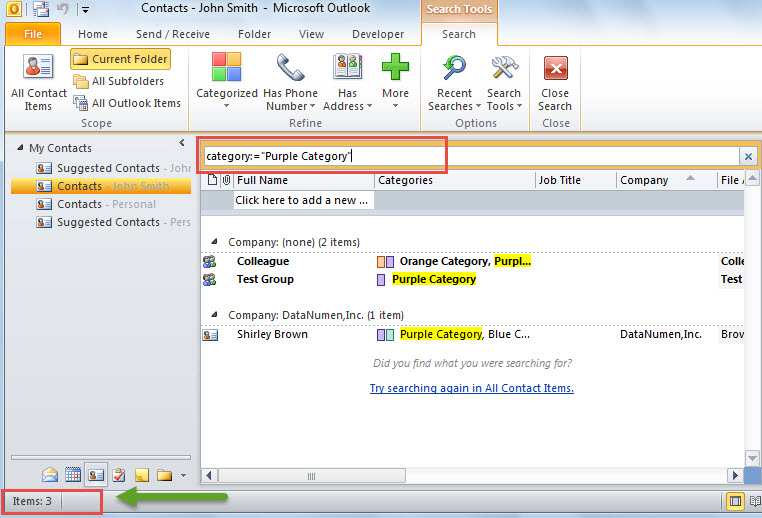
- След като изберете конкретната категория, ще видите, че свързан критерий за търсене е попълнен в полето за търсене.
- Сега в долната лява част на лентата на състоянието можете да проверите общия брой на контактите в избраната категория, като следното изображение:

По този начин трябва да преброите контактите във всяка категория един по един. Ще бъде доста тромаво. По този начин, ако искате да получите общия брой контакти във всяка цветова категория наведнъж, можете да се върнете към следващия трик.
Метод 2: Използвайте Outlook VBA
- В самото начало натиснете клавишните комбинации „Alt + F11“ в Outlook.
- След това ще получите достъп до прозореца на редактора на Outlook VBA.
- След това трябва да отворите нов модул или модул, който не се използва.
- Впоследствие копирайте и поставете следните VBA кодове в такъв модул.
Sub CountContactsinEachCategory()
    Dim objDictionary As Object
    Dim objContactsFolder As Outlook.Folder
    Dim objContacts As Outlook.Items
    Dim objContact As Object
    Dim strCategory As String
    Dim strPrompt As String
    Dim nMessage As Integer

    Set objDictionary = CreateObject("Scripting.Dictionary")
    Set objContactsFolder = Outlook.Application.Session.GetDefaultFolder(olFolderContacts)
    'You can count the contacts in selected Contact folder by....
    'Set objContactsFolder = Outlook.Application.ActiveExplorer.CurrentFolder
    Set objContacts = objContactsFolder.Items

    For Each objContact In objContacts
        strCategory = objContact.Categories
        objDictionary(strCategory) = CLng(objDictionary(strCategory)) + 1
    Next objContact

    For Each Key In objDictionary.Keys
        strPrompt = strPrompt & Key & ": " & objDictionary(Key) & vbCrLf
    Next

    nMessage = MsgBox(strPrompt, vbInformation, "Count Contacts by Color Category")
End Sub
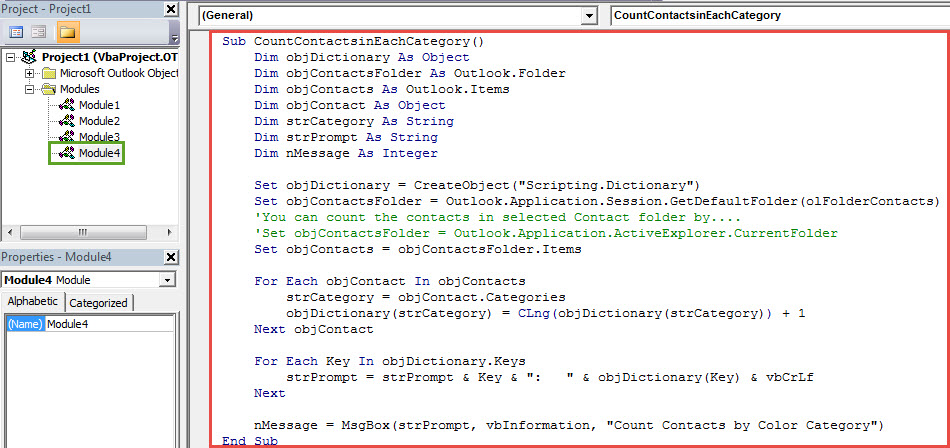
- След това се уверете, че вашият Outlook позволява макроси.
- По-късно можете да щракнете върху иконата „Изпълни“ в лентата с инструменти.
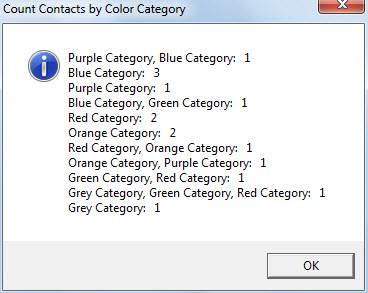
- Накрая ще получите съобщение, показващо броя на контактите във всяка цветова категория, като изображението по-долу:

Спасете данните си в Outlook
Когато срещнете такъв случай, че можете да получите достъп до вашия PST файл както обикновено, много вероятно е файлът да е повреден. В този момент, за да си върнете корумпиран PST данни, нямате друг избор, освен да прибегнете до достатъчно мощен инструмент за ремонт, като напр DataNumen Outlook Repair.
Въведение на автора:
Шърли Джанг е експерт по възстановяване на данни в DataNumen, Inc., която е световен лидер в технологиите за възстановяване на данни, включително mdf корекция и outlook софтуерни продукти за ремонт. За повече информация посетете WWW.datanumen.com