
В тази статия ще ви предложим 3 бързи и ефективни начина за повторна проверка както на правописа, така и на граматиката на вашия Word документ.
Проверката на правописа и граматиката в Word е абсолютно огромен помощник за нас. Word маркира всички правописни и граматически грешки, които открие. Можем да се възползваме много от функцията. Въпреки това, когато правим проверка през нашия документ, особено дълъг, ние сме склонни да кликнем върху „Игнориране“, за да пропуснем някои точки, тъй като в нашия документ може да има неща като кодове.
Искане за повторна проверка на документи
Има досадния факт, че е възможно да пренебрегнем някои реални грешки поради бързото щракване върху бутона „Игнориране“. Поради това е много вероятно да имате нужда от повторна проверка на документа. Като цяло първият ни избор ще бъде да щракнете върху опцията „Правопис и граматика“ в раздела „Преглед“.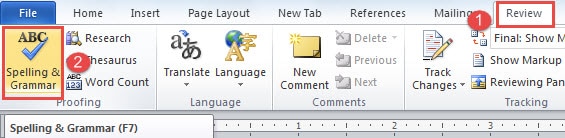
За съжаление ще бъдете посрещнати само с поле за съобщение, което показва, че проверката е завършена, като например по-долу: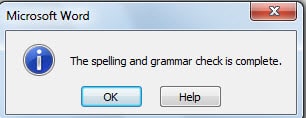
Метод 1: Посетете диалоговия прозорец „Опции на Word“.
- Първо и най-важно, щракнете върху раздела „Файл“.
- След това щракнете върху „Опции“, за да отворите диалоговия прозорец „Опции на Word“.
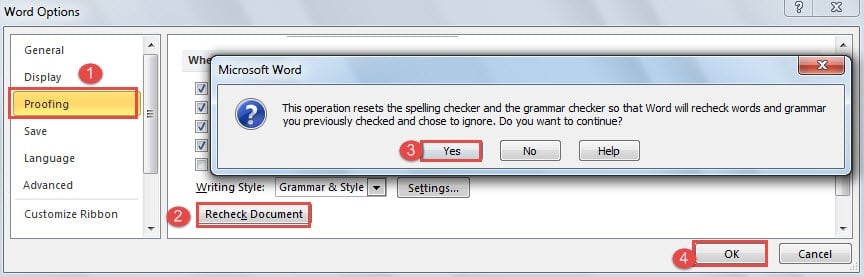
- Там първо трябва да щракнете върху „Проверка“.
- След това отидете на частта „Когато коригирате правописа и граматиката в Word“, за да щракнете върху бутона „Повторна проверка на документа“.
- След това ще видите изскачащо поле за съобщение, което ви пита дали искате да нулирате всички резултати от проверката на правописа и граматиката. Просто щракнете върху „Да“. Бутонът „Повторна проверка на документа“ ще стане сив.
- И не забравяйте да щракнете върху „OK“ в диалоговия прозорец „Опции на Word“.

- Сега ще се върнете към изгледа на документа. Щракнете върху „Правопис и граматика“ в раздела „Преглед“, за да активирате квадратчето за отметка „Правопис и граматика“.
Метод 2: Използвайте преки пътища
В случай, че може да откриете, че отнема много време всеки път да отваряте диалоговия прозорец „Опции на Word“, можете да запомните комбинацията от преки пътища, за да спестите няколко секунди.
Просто натиснете „Alt“, „F“, „T“, „P“ един по един и ще отворите полето „Опции на Word“ и раздела „Proofing“. След това следвайте от стъпка 4 до 7, за да завършите работата.
Метод 3: Всемогъщите VBA кодове
Ако сте изпробвали метод 2, ще откриете, че преките пътища всъщност не са достатъчно бързи. Тогава вероятно трябва да се обърнете към помощта на VBA кодове, за да постигнете това, което искате.
- Първо, натиснете „Alt + F11“, за да отворите редактора на VBA.
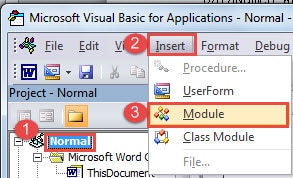
- След това щракнете върху „Нормално“ в панела „Проект“.
- След това щракнете върху „Вмъкване“ и изберете „Модул“ от менюто.

- И щракнете два пъти върху новия модул, за да отворите областта за редактиране от дясната страна.
- Поставете следните кодове там и щракнете върху „Изпълни“:

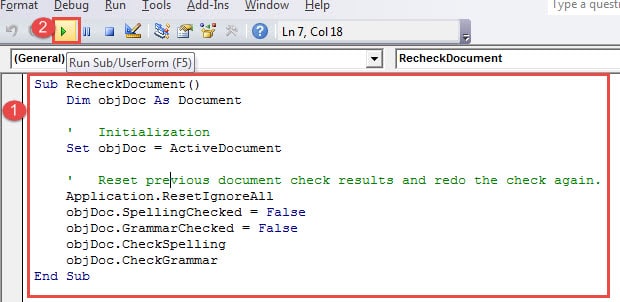
Sub RecheckDocument()
  Dim objDoc As Document

  '  Initialization
  Set objDoc = ActiveDocument

  '  Reset previous document check results and redo the check again.
  Application.ResetIgnoreAll
  objDoc.SpellingChecked = False
  objDoc.GrammarChecked = False
  objDoc.CheckSpelling
  objDoc.CheckGrammar
End Sub
Можете да отворите полето за отметка „Правопис и граматика“, след като щракнете върху бутона „Изпълни“. Това не е ли много по-бързо?
Какво да правим със счупени файлове
В наши дни, поради всякакви външни и вътрешни фактори, нашите файлове изглежда се повреждат толкова лесно. Въпреки че вместо да седите там и да избърсвате изчезналите си файлове, вероятно трябва да помислите да имате инструмент за корекция на docx. Усъвършенстван инструмент от този вид може да върне живота на вашия файл за минути.
Въведение на автора:
Вера Чен е експерт по възстановяване на данни в DataNumen, Inc., която е световен лидер в технологиите за възстановяване на данни, включително Инструмент за възстановяване на щети в Excel xlx и pdf ремонт на софтуерни продукти. За повече информация посетете WWW.datanumen.com