
Опитвали ли сте някога да препращате всички имейли в конкретен разговор? Ще бъде доста обезпокоително, ако ги търсите и препращате по нормален начин. Тук ще ви представим 2 метода за бързо намиране и групово препращане.
Ако сте редовен потребител на Outlook, трябва да сте общували с други хора чрез имейли напред-назад. В процеса ще се появят много нишки на имейли. Също така, има често срещан случай, че понякога може да се наложи да препратите цяла нишка на имейл на някого по някакви причини. Например, след като завършите комуникацията по имейл с клиент, вашият ръководител може да поиска да му препратите всички имейли в разговора. В този сценарий, ако използвате нормалния метод, а именно да ги намерите и препратите един по един чрез бутона „Напред“, това трябва да е трудна задача. В отговор на този въпрос ето 2 бързи подхода за подобряване на ефективността.
Групово препращане на имейлите в разговор в едно съобщение
По този начин ще вмъкнете всички имейли в разговор като прикачени файлове в ново съобщение и след това ще го изпратите.
- За начало стартирайте Outlook и останете в секцията „Поща“.
- След това разберете и представете определен имейл в този разговор.
- След това щракнете с десния бутон на мишката върху този имейл и изберете „Намери сродни“> „Съобщения в този разговор“ от менюто с десен бутон.
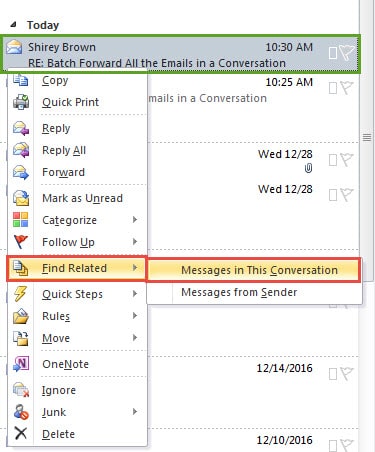
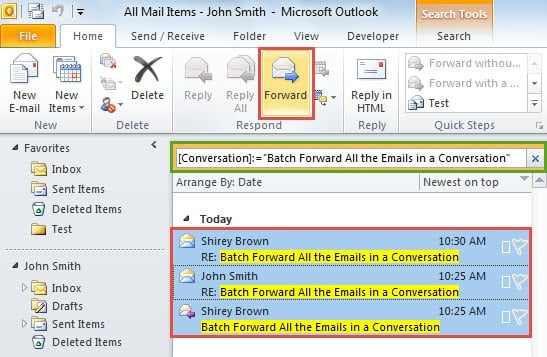
- Веднага ще получите всички имейли в този разговор. Сега изберете един от тях и натиснете бутоните „Ctrl + A”, за да изберете всички от тях.
- След това можете да кликнете върху бутона „Препращане“ в групата „Отговор“ в раздела „Начало“.

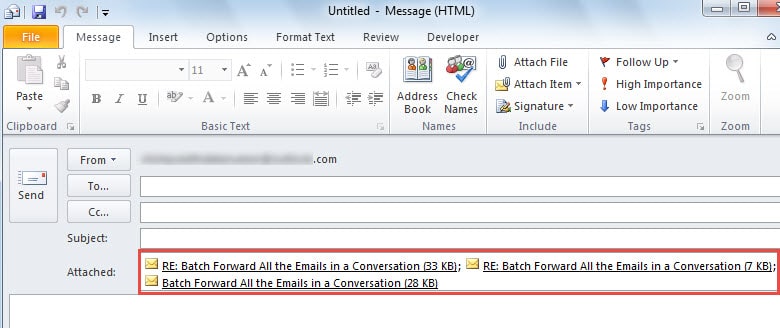
- Накрая всички имейли в този разговор ще бъдат вмъкнати като прикачени файлове в ново изскачащо съобщение. В този момент можете да съставите пощата както обикновено и да натиснете бутона „Изпрати“, за да я изпратите.

Групово препращане на имейлите в разговор в отделни съобщения
Ако не искате да препращате имейлите в разговор заедно като прикачени файлове в едно съобщение и искате да ги препращате отделно, трябва да използвате следния съвет.
- Първо, стартирайте Outlook и натиснете клавишите „Alt + F11“, за да отворите прозореца „Microsoft Visual Basic for Applications“.
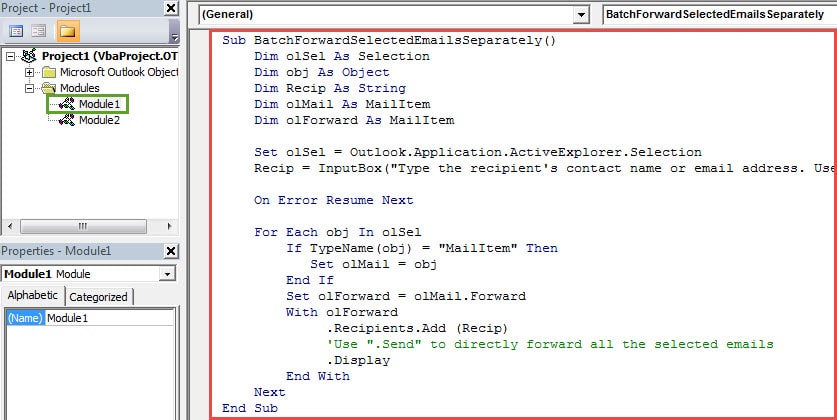
- След това трябва да създадете нов модул и да копирате следните VBA кодове в него.
Sub BatchForwardSelectedEmailsSeparately()
    Dim olSel As Selection
    Dim obj As Object
    Dim Recip As String
    Dim olMail As MailItem
    Dim olForward As MailItem

    Set olSel = Outlook.Application.ActiveExplorer.Selection
    Recip = InputBox("Type the recipient's contact name or email address. Use " & Chr(34) & ";" & Chr(34) & " to connect more than one recipients.")

    On Error Resume Next

    For Each obj In olSel
        If TypeName(obj) = "MailItem" Then
           Set olMail = obj
        End If
        Set olForward = olMail.Forward
        With olForward
            .Recipients.Add (Recip)
            'Use ".Send" to directly forward all the selected emails
            .Display
        End With
    Next
End Sub
- Впоследствие можете да излезете от прозореца „Visual Basic“ и да добавите новия макрос лентата с инструменти за бърз достъп както обикновено.
- След това можете да се върнете към пощенския списък. Повторете стъпки 2 до 4 в последния съвет, за да разберете и изберете всички имейли в този разговор.
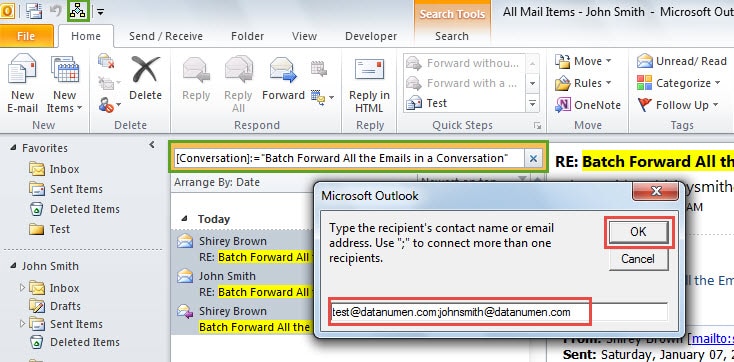
- По-късно натиснете новия бутон на макроса в лентата с инструменти за бърз достъп. След това ще видите нов диалогов прозорец, който изисква да въведете името на контакта или имейл адреса на получателя. Попълнете го както обикновено и щракнете върху „OK“.

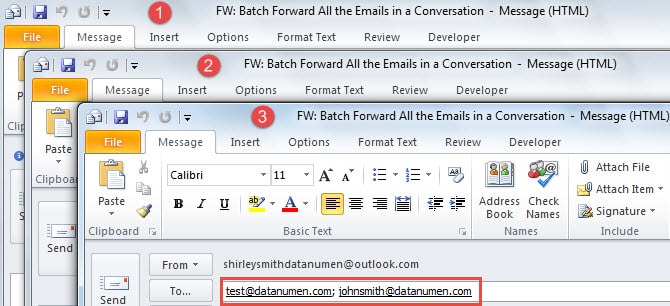
- В крайна сметка всички препращащи имейли ще се отворят отделно, като следната екранна снимка:

Справете се с честите проблеми с Outlook
Безспорен факт е, че Outlook е податлив на грешки. Много потребители копнеят за съвети за справяне с честите проблеми. Първо, за да защитите данните си в Outlook, редовното архивиране е повече от необходимост. Второ, можете да опитате да рестартирате Outlook в безопасен режим, за да диагностицирате проблемите. Трето, ако проблемът включва корумпиран PST файл на Outlook, можете да се обърнете към доказан инструмент, като DataNumen Outlook Repair.
Въведение на автора:
Шърли Джанг е експерт по възстановяване на данни в DataNumen, Inc., която е световен лидер в технологиите за възстановяване на данни, включително ремонт на SQL mdf db проблем и outlook софтуерни продукти за ремонт. За повече информация посетете WWW.datanumen.com