
В тази публикация целта ни е да ви предоставим 2 начина за показване на навигационния панел само в един конкретен Word документ.
За тези, които използват навигационния панел много, трябва да сте забелязали, че той остава за всички документи, отворени в бъдеще, след като бъде задействан. По този начин, за да го затворите, ще трябва ръчно да щракнете върху бутона „Затвори“. Тази глобална функция понякога може да бъде досадна, особено когато искаме да бъде отворена само за един конкретен документ.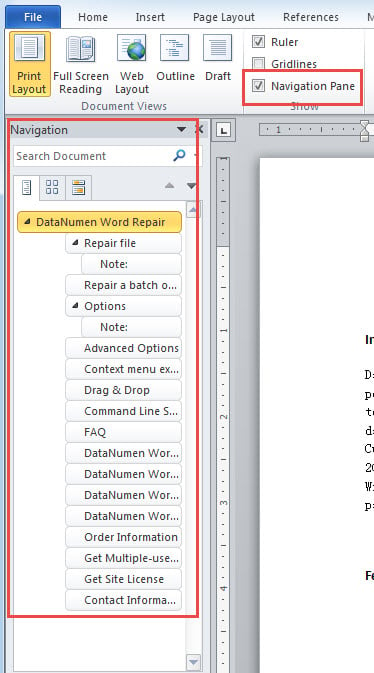
За да разрешим този проблем, се нуждаем от помощта на макроса на Word.
Метод 1: Макрос за документи, изискващи честа промяна на името и пътя
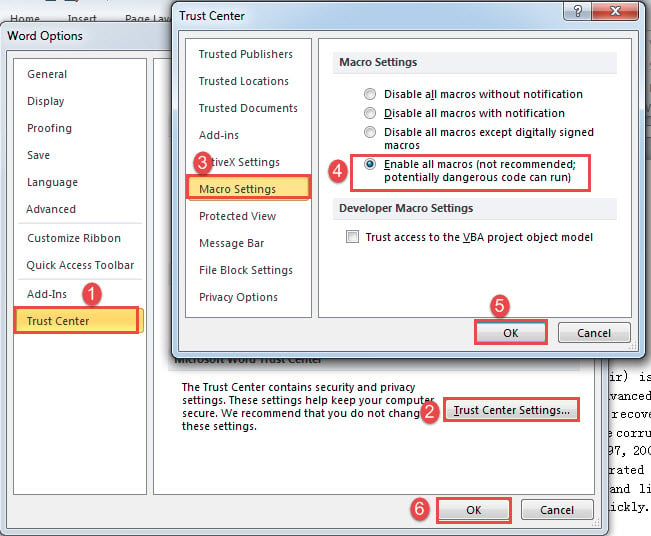
- Първо, тъй като трябва да можем да изпълним макрос в конкретен документ, първо трябва да променим настройката на макроса. Щракнете върху „Файл“, след това върху „Опции“, за да отворите диалоговия прозорец „Опции на Word“. След това щракнете върху „Център за доверие“ и бутона „Настройки на центъра за доверие“. След това щракнете върху „Настройки на макроси“ и изберете „Активиране на всички макроси“. Кликнете върху „OK“ и в двете полета.

- Сега натиснете „Alt+ F11“, за да отворите VBA редактор.
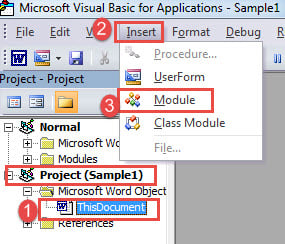
- След това щракнете върху „ThisDocument“ под проекта на този конкретен документ.
- Щракнете върху раздела „Вмъкване“ и изберете „Модул“.

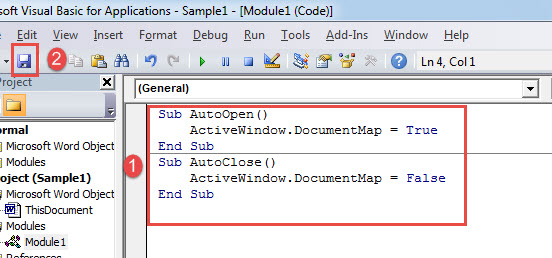
- След това щракнете два пъти върху модула и поставете следните кодове в дясното пространство:
Sub AutoOpen()
  ActiveWindow.DocumentMap = True
End Sub
Sub AutoClose()
  ActiveWindow.DocumentMap = False
End Sub
- Щракнете върху бутона „Запазване“.

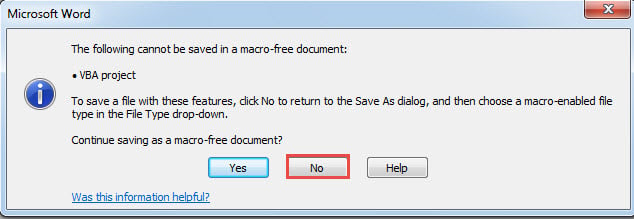
- Сега ще има поле за съобщения. Кликнете върху „Не“.

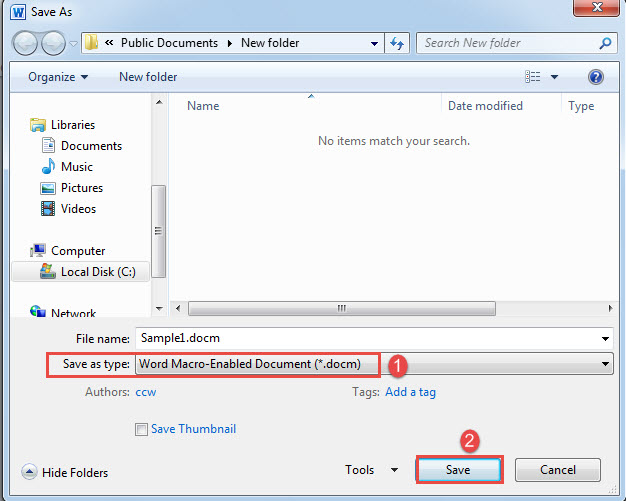
- В прозореца „Запазване като“ изберете „Макрос с активиран макрос на Word“ за тип на запис.
- Щракнете върху „Запазване“.

Сега ще имате отворен прозорец за навигация само за конкретния документ.
Метод 2: Макрос на Word за документи с фиксирано име и път
- За да започнете, отворете Word и натиснете „Alt + F11“, за да задействате VBA редактора.
- В проекта „Нормален“ щракнете върху „Вмъкване“ и изберете „Модул“.
- Все още щракнете два пъти върху модула, за да отворите областта за кодиране и поставете следния макрос:
Sub AutoOpen()
  Dim strDocName As String
  Dim strDocpath As String
  Dim nDocName As Integer
  Dim nDocpath As Integer

  strDocName = "Sample.docx"
  strDocpath = "E:\Temp"
  '  If the two strings sort equally, Returns 0.
  nDocName = StrComp(ActiveDocument.Name, strDocName, vbTextCompare)
  nDocpath = StrComp(ActiveDocument.Path, strDocpath, vbTextCompare)

  If nDocName = 0 Then
    If nDocpath = 0 Then
      ActiveWindow.DocumentMap = True
    End If
  Else
    ActiveWindow.DocumentMap = False
  End If
End Sub
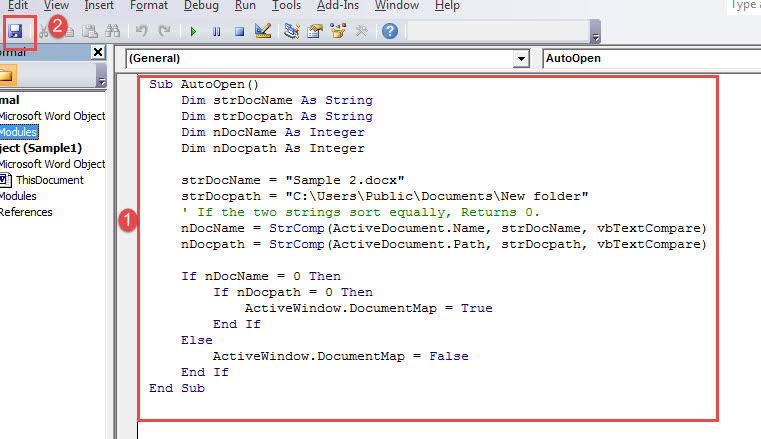
- След това кликнете върху „Запазване“.

бележки:
- В реда с код „strDocName = „Пример 2.docx““, заменете „Пример 2.docx“ с името на вашия файл.
- В кодовия ред „strDocpath = „C:\Users\Public\Documents\New folder““ заменете „C:\Users\Public\Documents\New folder“ с пътя на папката, в която се съхранява файлът. Не забравяйте, че накрая няма „\“.
Сравнение на 2 метода
| Методи | Предимства | Недостатъци |
| Метод 1: Макрос за документи, изискващи честа промяна на името и пътя | Промяната на името или пътя на документа няма да повлияе на ефекта. | 1. Трябва да запишете документа като .docm тип, което изисква още няколко стъпки.
2. Трябва да промените макро настройките, преди да запишете файла като .docm тип. 3. Понякога функцията не е много стабилна. |
| Метод 2: Макрос на Word за документи с фиксирано име и път | 1. Не е необходимо да записвате документа в друг вид.
2. Подхожда на тези документи с фиксирано име и път. |
Ако искате да преместите документа или да промените името му, ще трябва да промените макроса. |
Адресирайте проблемите с Word
Сблъсквали сме се с грешки в Word повече или по-малко в ежедневната си употреба. И неочакваното идва без никакъв знак. Поради тази причина, за да се намалят ефектите от docx щети, препоръчваме ви предварително да притежавате важен инструмент за възстановяване.
Въведение на автора:
Вера Чен е експерт по възстановяване на данни в DataNumen, Inc., която е световен лидер в технологиите за възстановяване на данни, включително корумпиран Excel и pdf ремонт на софтуерни продукти. За повече информация посетете WWW.datanumen.com