
В тази статия бихме искали да ви запознаем с 2 метода за центриране на всички картини и текстови полета във вашия Word документ.
Картините и формите, като например текстовите полета, играят жизненоважна роля за създаването на прекрасен документ. С нарастващия брой вмъквани изображения и форми, започва да се появява необходимостта от интегриране на тяхното форматиране, например центрирането им.
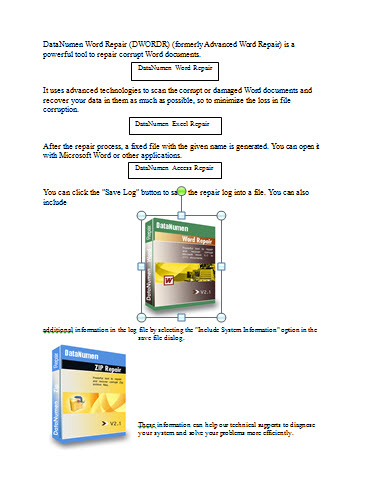
Това, което трябва да знаете е, че всички картини, вмъкнати в документа, са зададени в оформление „В съответствие с текста“, докато текстовите полета са с преливащи се форми. Можете да промените оформлението на картината според нуждите, но за да ги центрирате, ще трябва да вземете предвид обвиването на текста. Тъй като форматирането на текст може лесно да бъде подправено, оставяйки ви с оформление, което не харесвате.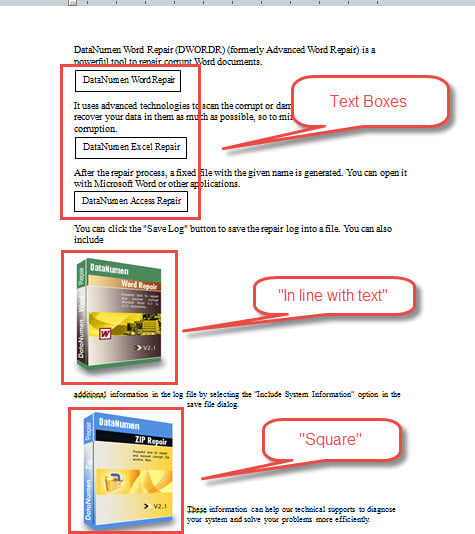
Затова ще се съсредоточим върху 2 начина за центриране на картини и текстови полета „В съответствие с текста“.
Метод 1: Ръчно центриране на една картина или текстово поле
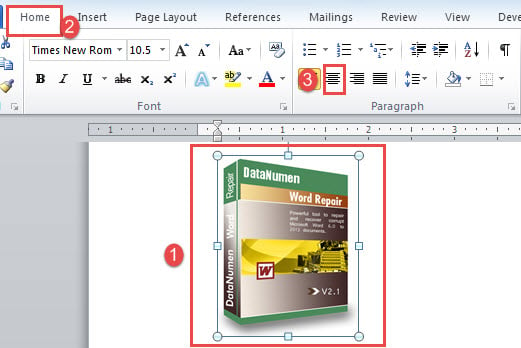
За да центрирате картина „В съответствие с текста“, изпълнете следните стъпки:
- Първо щракнете върху снимката, за да я изберете.
- Второ, щракнете върху „Център“ в групата „Абзац“ в раздела „Начало“. Или можете да използвате клавишните комбинации „Ctrl+E“ вместо това.

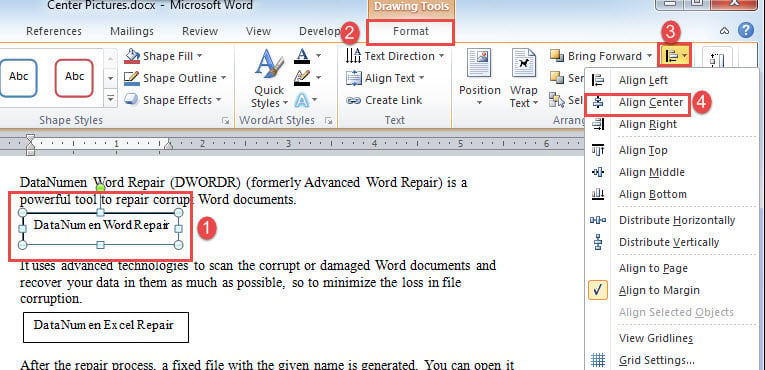
След това, за да центрирате текстово поле, преминете през тези инструкции:
- По същия начин щракнете върху текстовото поле, за да го изберете.
- След това щракнете върху раздела „Форматиране“ под „Инструменти за рисуване“.
- След това щракнете върху „Подравняване“ в групата „Подреждане“.
- И изберете „Подравняване на центъра“ от падащото меню.

Метод 2: Пакетно центриране на няколко снимки или текстови полета автоматично
Повечето от нас биха предпочели автоматичен процес, за да спестят усилия. Ето.
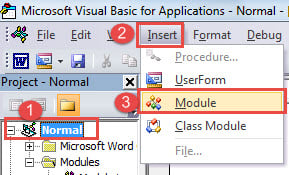
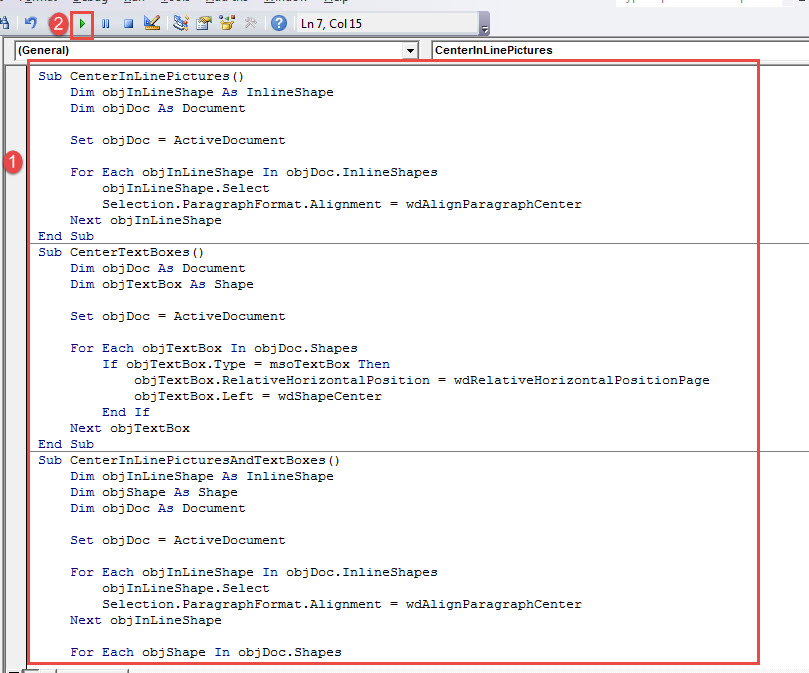
- Първо, натиснете „Alt + F11“, за да отворите редактора на VBA.
- След това щракнете върху „Нормален“ проект.
- Щракнете върху раздела „Вмъкване“ и изберете „Модул“.

- След това щракнете два пъти върху модула, за да изведете пространството за редактиране от дясната страна.
- До централните снимки поставяте следните кодове там:
Sub CenterInLinePictures()
  Dim objInLineShape As InlineShape
  Dim objDoc As Document

  Set objDoc = ActiveDocument

  For Each objInLineShape In objDoc.InlineShapes
    objInLineShape.Select
    Selection.ParagraphFormat.Alignment = wdAlignParagraphCenter
  Next objInLineShape
End Sub
За да центрирате всички текстови полета, имате нужда от следния макрос:
Sub CenterTextBoxes()
  Dim objDoc As Document
  Dim objTextBox As Shape

  Set objDoc = ActiveDocument

  For Each objTextBox In objDoc.Shapes
    If objTextBox.Type = msoTextBox Then
      objTextBox.RelativeHorizontalPosition = wdRelativeHorizontalPositionPage
      objTextBox.Left = wdShapeCenter
    End If
  Next objTextBox
End Sub
За да центрирате както картини, така и текстови полета, ще трябва да използвате това:
Sub CenterInLinePicturesAndTextBoxes()
  Dim objInLineShape As InlineShape
  Dim objShape As Shape
  Dim objDoc As Document

  Set objDoc = ActiveDocument

  For Each objInLineShape In objDoc.InlineShapes
    objInLineShape.Select
    Selection.ParagraphFormat.Alignment = wdAlignParagraphCenter
  Next objInLineShape

  For Each objShape In objDoc.Shapes
    If objShape.Type = msoTextBox Then
      objShape.RelativeHorizontalPosition = wdRelativeHorizontalPositionPage
      objShape.Left = wdShapeCenter
    End If
  Next objShape
End Sub
- Накрая щракнете върху бутона „Изпълнение“ или натиснете „F5“.


Адресирайте проблемите с документа
Без значение колко неохотно трябва да признаем, че Word не е безпогрешна. Разрушаването му може да доведе до повреда на документи при наследяване на a повреден docx може да бъде разбито за нас. За да облекчите подобно безпокойство, препоръчително е предварително да се сдобиете с инструмент за възстановяване на документи. Тогава няма да се притеснявате за загуба на данни.
Въведение на автора:
Вера Чен е експерт по възстановяване на данни в DataNumen, Inc., която е световен лидер в технологиите за възстановяване на данни, включително xlsx корупция и pdf ремонт на софтуерни продукти. За повече информация посетете WWW.datanumen.com