
Ако често се налага да създавате срещи или срещи с едни и същи теми или органи, защо не създадете шаблони, за да избегнете загуба на време? Тази статия ще ви научи на 2 бързи средства.
Често изпращам покани за срещи от името на моя началник в Outlook. Средно тези покани за събрания имат една и съща тема - „Седмична среща за маркетингова група 2“. Освен това срещите се провеждат винаги на едно и също място и имат едни и същи участници. Затова искам да създам шаблон за среща в Outlook.
Създайте шаблони за срещи и срещи чрез публикуване на формуляри
- На първо място, стартирайте Outlook и преминете към панела „Календар“.
- След това трябва да създадете нова среща или среща.
- В новия прозорец за среща / среща попълнете съответната информация за среща или среща, включително тема, местоположение, както и нейното тяло. Освен това можете да добавите други допълнителни условия, като напомняне, категория и важност и т.н.
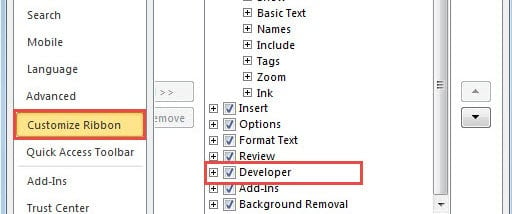
- След това преминете към раздела „Разработчик“. Ако не можете да намерите този раздел, отидете на „Файл“> „Опции“> „Персонализиране на лентата“. И тогава можете да активирате „Developer“ с лекота.
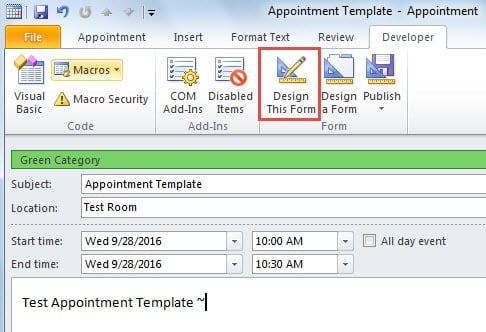
- След това в раздела „Програмист“ трябва да натиснете бутона „Проектиране на този формуляр“.
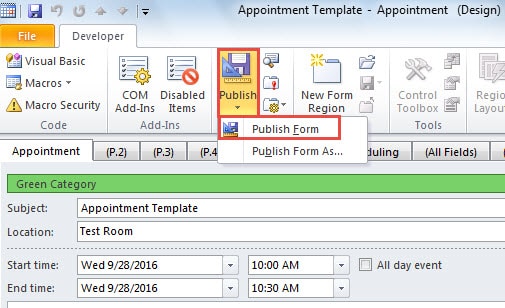
- В следващия екран щракнете върху бутона „Публикуване“ и изберете „Публикуване на формуляр“ от падащия списък.
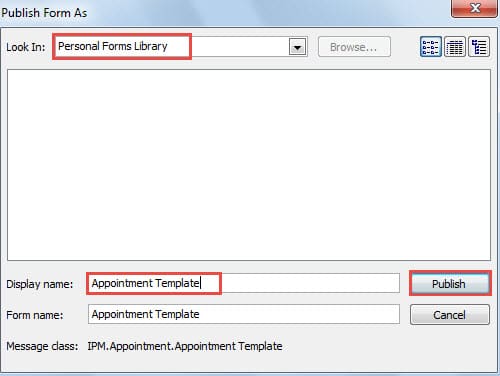
- По-късно ще се появи нов диалогов прозорец „Публикуване на формуляр като“. В полето „Търсене в“ изберете „Библиотека с лични формуляри“. След това посочете име за този формуляр. Накрая щракнете върху „Публикуване“.

- Сега можете да затворите новия прозорец за среща / среща, без да запазвате промени.
- Що се отнася до това как да използвате шаблона. Можете да следвате стъпките по-долу:
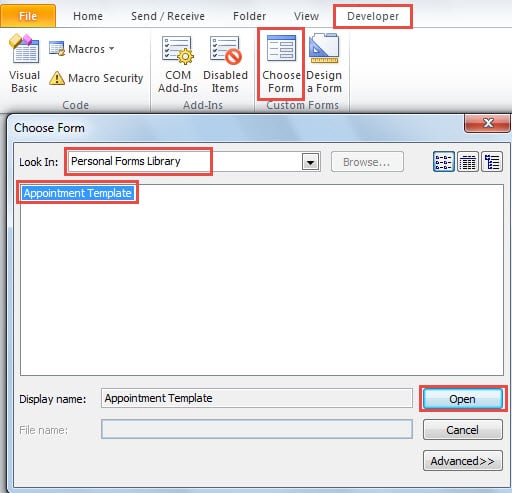
- В основния интерфейс на Outlook се обърнете към раздела „Разработчик“.
- И след това щракнете върху бутона „Избор на формуляр“.
- След това в диалоговия прозорец „Избор на формуляр“ изберете „Библиотека с лични формуляри“ в полето „Търсене в“. От списъка изберете желания шаблон.
- В крайна сметка щракнете върху „Отваряне“.

Създайте шаблони за срещи чрез създаване на бързи стъпки
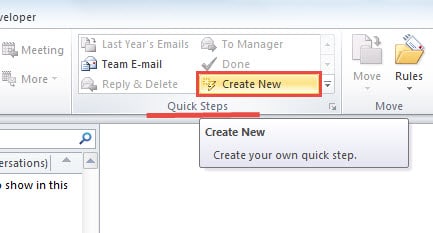
- В основния интерфейс на Outlook щракнете върху бутона „Създаване на нов“ в групата на „Бързи стъпки“ в раздела „Начало“.

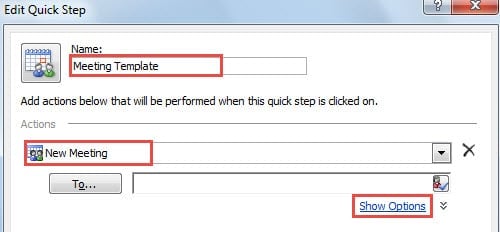
- В новия диалогов прозорец „Редактиране на бърза стъпка“ му задайте име. За полето „Действия“ изберете „Нова среща“ и връзката „Показване на опциите“.

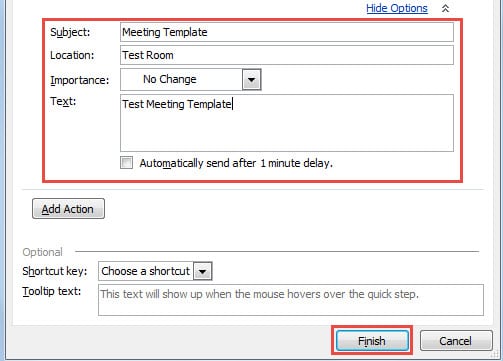
- След това можете да попълните цялата нова информация за шаблона за срещата.

- След това щракнете върху бутона „Finish“.
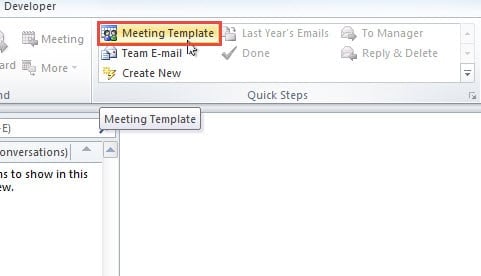
- Накрая можете да опитате. В полето „Бързи стъпки“ можете директно да щракнете върху новосъздадения шаблон за среща, за да го отворите и приложите.

Какво да направите, ако се сблъскате с корупция в Outlook
Както знаем, Outlook е склонен към повреди. И така, как можете да спасите ценните си данни в Outlook в случай на корупция в Outlook? Би било добра новина, че правите редовни архиви. Но ако не, трябва да се върнете към забележителен инструмент на трета страна, като DataNumen Outlook Repair, който има добро представяне в Възстановяване на PST. Той трябва да може да ви върне максимални данни.
Въведение на автора:
Шърли Джанг е експерт по възстановяване на данни в DataNumen, Inc., която е световен лидер в технологиите за възстановяване на данни, включително sql възстановяване и outlook софтуерни продукти за ремонт. За повече информация посетете WWW.datanumen.com