
Несъмнено твърде много имейли, съхранени в Outlook, ще накарат Outlook да работи бавно. Поради това се препоръчва да изтриете старите имейли. Тази статия ще представи 2 метода за бързо изтриване на всички имейли, по-стари от определен период.
За да подобря производителността на Outlook и да предотвратя извънгабаритни файлове на Outlook, периодично ще изтривам старите елементи, като стари имейли, задачи, срещи. Следващите са най-бързите и удобни 2 подхода.
Метод 1: Изтриване чрез автоматичен архив на Outlook
- Като начало стартирайте приложението Outlook и в екрана „Поща“ изберете папката за поща, чиито имейли са по-стари от определен период, който искате да изтриете.
- След това щракнете с десния бутон върху папката и изберете „Properties“ от нейното контекстно меню.
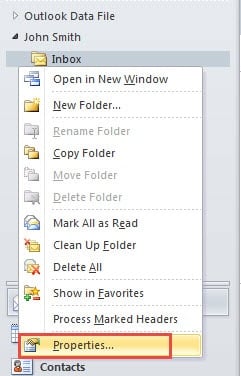
- Следва нов диалогов прозорец на „ Properties ”ще се появи. В него трябва да преминете към раздела „Автоматично архивиране“. След това следвайте стъпките по-долу:
- Ако сте активирали опцията „Архивиране на елементи в тази папка с помощта на настройките по подразбиране“, трябва да щракнете върху бутона „Настройки по подразбиране на архива“. И по-късно в новия диалогов прозорец „Автоматично архивиране“ можете да посочите периода в „Изчистване на елементи, по-стари от“. Освен това не забравяйте да поставите отметка в „Постоянно изтриване на стари елементи“.

- Ако сте активирали „Архивиране на тази папка с помощта на тези настройки“, можете директно да промените по-стария от периода в текущия екран и да изберете функция „Трайно изтриване на стари елементи“.

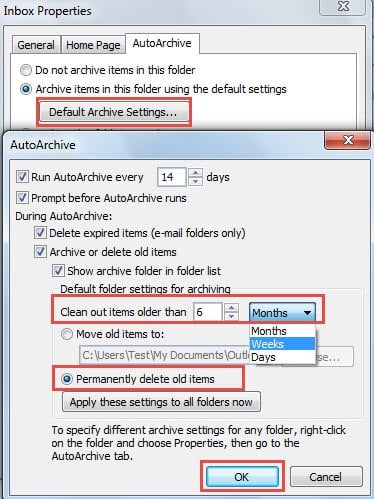
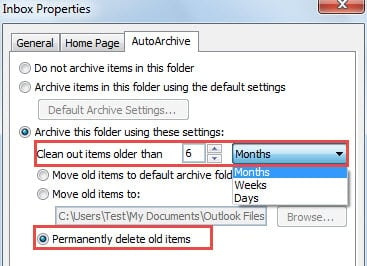
- В крайна сметка щракнете върху няколко OK, докато всички елементи се затворят. Имейлите, които са по-стари от конкретния период, ще бъдат премахнати наведнъж.
Метод 2: Изтрийте с помощта на папката за търсене
- В самото начало щракнете с десния бутон на мишката върху „Търсене в папки“ в навигационния екран на Mail.
- След това от менюто му с десен бутон изберете „Нова папка за търсене“.
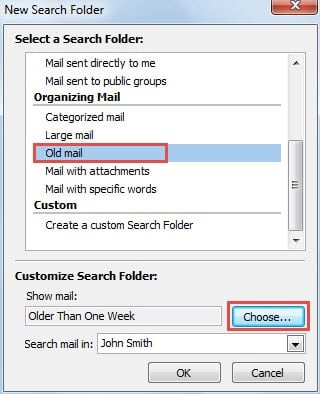
- След това в новия диалогов прозорец, който се появява, трябва да намерите и изберете „Стара поща“ от списъка с готови папки за търсене.

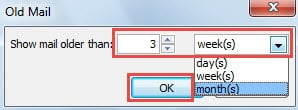
- След това щракнете върху бутона „Избор“. Ще се появи друг нов малък диалогов прозорец, в който можете да посочите по-стария от периода.

- Щракнете върху серия от „OK“, за да затворите всички диалогови прозорци.
- Сега се обърнете към новосъздадената папка за търсене в навигационния екран. Отворете папката и ще откриете, че всички имейли, които са в посочения час, са изброени тук. Трябва да изберете всички от тях, като натиснете „Ctrl + A“. И накрая, щракнете върху бутона „Изтриване“, за да ги изтриете на групи.
Запазете файла на Outlook в малък размер
За да бъда честен, изтриването на стари елементи, включително имейли, елементи от календара и т.н., е добър навик, който може да запази вашата пощенска кутия, PST файл в малък размер. Известно е, че големият PST файл може да бъде по-вероятно да се повреди. Разбира се, ако за съжаление, PST файлът е компрометиран, можете да се обадите на убедително PST ремонт инструмент, като DataNumen Outlook Repair. Той може да ви помогне и да сведе до минимум корупцията във вашия PST файл.
Въведение на автора:
Шърли Джанг е експерт по възстановяване на данни в DataNumen, Inc., която е световен лидер в технологиите за възстановяване на данни, включително sql възстановяване и outlook софтуерни продукти за ремонт. За повече информация посетете www.datanumen.com