
В тази статия ще има 2 различни начина за промяна на нивото на мащабиране по подразбиране на вашия документ на Word, за да отговори на вашите специфични нужди.
Като цяло Word показва нивото на мащабиране на документа на 100%. Това е общоприета обстановка. Ситуацията обаче варира от отделен случай. Да приемем, че имате определени изисквания към шрифта на документа, като например размера, но просто искате нещата да изглеждат по-големи на вашия екран. Тогава промяната на нивото на мащабиране ще бъде полезна. Или понякога поради различни монитори се изисква по-голямо ниво на увеличение.
Сега въпросът е как можем да имаме фиксирано ниво на мащабиране на това, което искаме за документ на Word, вместо 100% по подразбиране? Ще бъде много по-удобно.
По-долу има 2 метода за изпълнение на тази задача.
Метод 1: Промяна на нивото на мащабиране за бъдещи документи
- Първо, отворете Word, за да създадете нов документ.
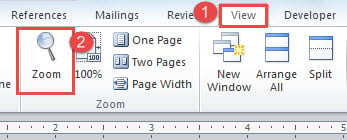
- След това щракнете върху раздела „Преглед“.
- След това щракнете върху „Мащабиране“.
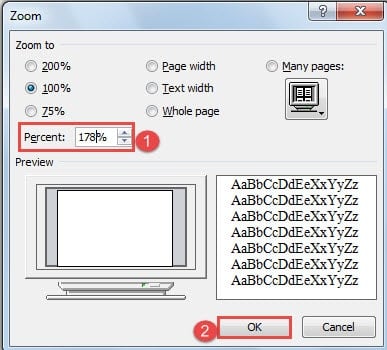
- В отворения диалогов прозорец “Zoom” можете да изберете стойност в частта “Zoom to” или да въведете конкретна стойност в полето за завъртане “Percent”.
- Накрая щракнете върху „OK“.

Ето видеото:
Сега нивото на мащабиране на документа, който току-що създадете, ще се промени на стойността, която сте избрали, както и всички бъдещи документи.
Забележка: Когато отворите Word следващия път, нивото на увеличение по подразбиране трябва да е различно. Между другото, документите, които сте създали преди, ще останат в първоначалното ниво по подразбиране.
Метод 2: Променете нивото на мащабиране за предишни документи
Както споменахме по-горе, метод 1 засяга само нови файлове, създадени след настройката. Тогава какво ще кажете за тези предишни документи? Метод 2 е архитектура за решаване на този проблем. Решението е да се използват VBA кодове, за да се направи магията.
- Като начало отворете съществуващ файл.
- След това натиснете „Alt + F11“, за да отворите редактора на VBA.
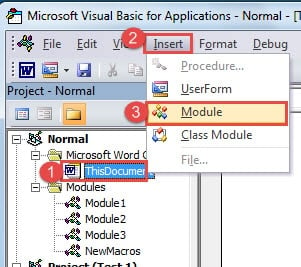
- В редактора на VBA щракнете върху „ThisDocument“ под проекта „Normal“ вляво.
- След това кликнете върху „Вмъкване“.
- След това изберете да кликнете върху „Модул“ в списъка.

- Сега щракнете двукратно върху новия модул, за да отворите областта за редактиране отдясно и поставете следните кодове там:
Sub AutoOpen()
  ActiveWindow.ActivePane.View.Zoom.Percentage = 125
End Sub
- Накрая щракнете върху „Изпълни“.
Можете да проверите демонстрацията по-долу:
Забележка: Стойността „125“ в кодовете се отнася до нивото на мащабиране, така че можете да изберете каквото число искате. Освен това настройката няма да промени нивото на увеличение по подразбиране за бъдещи файлове.
Адресирайте Word File Corruption
За тези от вас, които се занимават с офис работа, със сигурност сте запознати с Word. И все пак чудесен помощник като Word може да ви откаже съвсем неочаквано. Следователно, за да получите напреднал повреден продукт за ремонт на docx трябва да бъде във вашия списък със задачи.
Въведение на автора:
Вера Чен е експерт по възстановяване на данни в DataNumen, Inc., която е световен лидер в технологиите за възстановяване на данни, включително повреден инструмент за ремонт на xls файлове и pdf ремонт на софтуерни продукти. За повече информация посетете WWW.datanumen.com