
Специалните символи могат да представляват някои специални значения. Следователно в Excel със сигурност ще трябва да вмъкнете някои специални символи, за да подпомогнете работата си.
В работен лист на Excel със сигурност ще въведете много данни и информация в него. Понякога ще трябва да използвате и някои специални символи за забележки. Тук ще ви представим три ефективни метода, които ще ви помогнат да вмъкнете тези специални символи.
Метод 1: Специални символи на клавиатурата
Със сигурност ще използвате клавиатурата за въвеждане на данни и информация. И има някои специални символи на клавиатурата.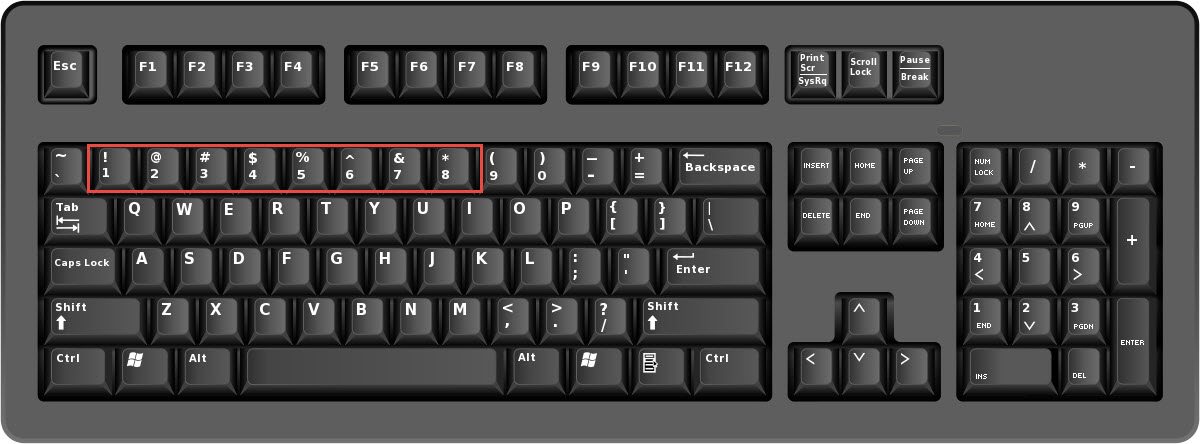
Изображението показва пример за клавиатура. Можете да видите в червения кух правоъгълник, има 8 различни символа. Когато трябва да използвате някой от символите, можете да натиснете бутона „Shift“ заедно със съответния бутон. Следователно тя ще се появи в клетката. Това е много лесно за използване.
Метод 2: Специален шрифт
В тази част ще ви покажем как да промените шрифта, за да вмъкнете специални символи.
- Въведете символите az в диапазон.
- И след това въведете главни букви AZ в друг диапазон.
- След това повторете горните стъпки два пъти. И работният лист ще бъде такъв:

- Сега променете шрифта на първите два диапазона в „Wingdings“.
- И след това променете шрифта на вторите два диапазона в „Wingdings 2“.
- След това променете шрифта на последните два диапазона в „Wingdings 3“.
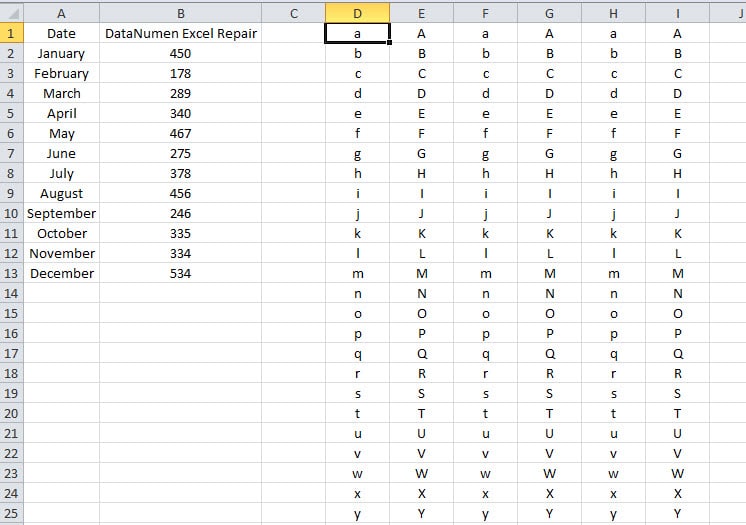
Когато промените шрифта на тези диапазони, ще видите, че тези знаци ще се превърнат в специални символи.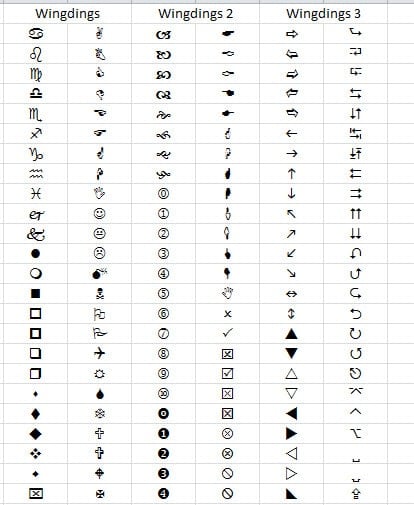
Когато трябва да използвате един от горните символи, можете да въведете съответния знак и да използвате определен шрифт. Има общо 156 различни символа, които можете да използвате.
Метод 3: Символна функция в Excel
С изключение на горните два метода, можете да използвате и символните функции, вградени в Excel.
- Щракнете върху клетка, където трябва да вмъкнете символа.
- И след това щракнете върху раздела „Вмъкване“ в лентата.
- След това щракнете върху бутона „Символ“ в лентата с инструменти.

- Следователно ще видите прозореца „Символ“. В този прозорец изберете символа, който ви е необходим. Може да ви отнеме много време, за да намерите целта си.

- И след това щракнете върху бутона „Вмъкване“. По този начин този символ ще бъде вмъкнат в клетката.

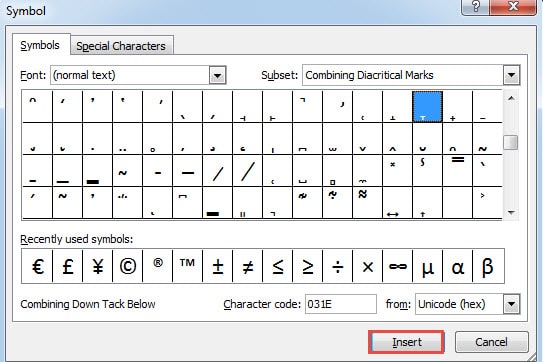
В този метод можете да намерите много специални символи. Можете да ги намерите според специалните класификации.
Сравнение на трите метода
В тази част ще ви покажем сравнението на горните три метода.
|
сравнение |
Специални символи на клавиатурата | Специален шрифт |
Символна функция в Excel
|
|
Предимства |
Това е най-обикновеният метод. Най-често използваните символи могат лесно да бъдат вмъкнати в клетки. | В този метод има много интересни специални символи, които можете да използвате. | Има много специални символи, които можете да използвате в прозореца „Символ“. |
|
Недостатъци |
На клавиатурата има само 8 символа, което е далеч по-малко от броя на другите два метода. | Ще бъде трудно да запомните специалния знак и съответния шрифт. | С толкова много класификации и специални символи, със сигурност ще отделите много време, за да намерите целта си. |
Следващият път, когато трябва да вмъкнете специален символ, ще знаете кой метод можете да използвате.
Файловете в Excel ще се срещнат с произшествия
Катастрофа с данни в днешно време ще се случи на всеки потребител на компютър. И за да защитите подобни злополуки, със сигурност вече сте инсталирали някои snit-virus софтуер на вашия компютър. Много други причини обаче също могат да причинят щети на вашите файлове в Excel. Когато се случи такова бедствие с данни, можете поправяне на повреден xlsx незабавно от инструмент за ремонт на трета страна. Ако вече сте закупили такъв мощен инструмент за възстановяване на Excel, загубата на данни ще доведе до минимум.
Въведение на автора:
Ана Ма е експерт по възстановяване на данни в DataNumen, Inc., която е световен лидер в технологиите за възстановяване на данни, включително поправяне на грешка в Word doc файл и outlook софтуерни продукти за ремонт. За повече информация посетете WWW.datanumen.com