
В тази статия ще има 2 съвета, които ще ви помогнат с вмъкването на бележки под линия на страници с много колони във вашия документ на Word.
Вмъкването на една бележка под линия е лесно, но е различно нещо, когато се опитате да вмъкнете бележки под линия за страница с няколко колони. Има 2 основни проблема, които може да срещнете:
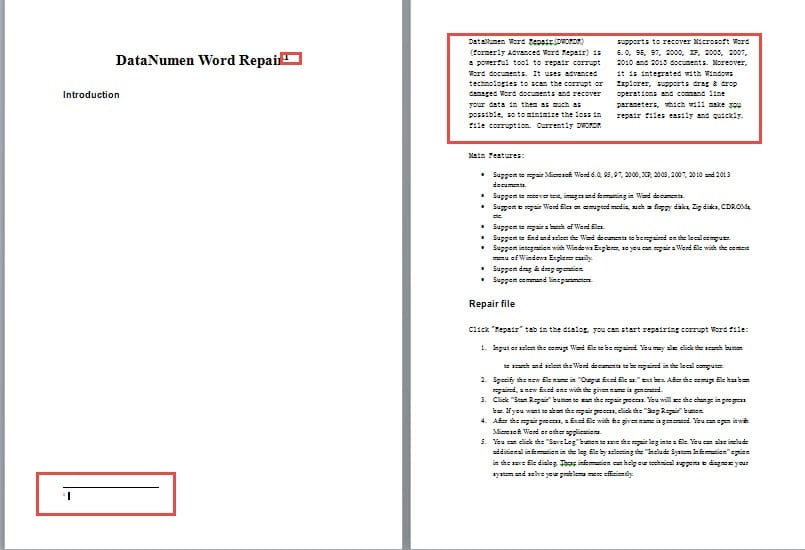
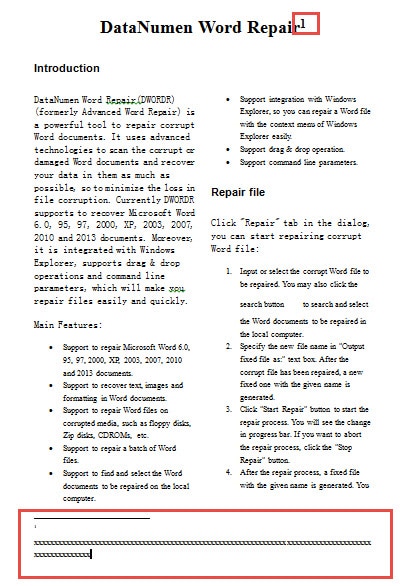
- Първо, ако в колони е зададена само част от вашия документ на Word, когато вмъкнете бележка под линия за останалата част, като заглавието на документа, ще видите, че текстът в колоните ще премине към следващата страница, точно както по-долу:
- Второ, ако вмъкнете бележка под линия към текст в много колона, бележката под линия също ще бъде в колони.

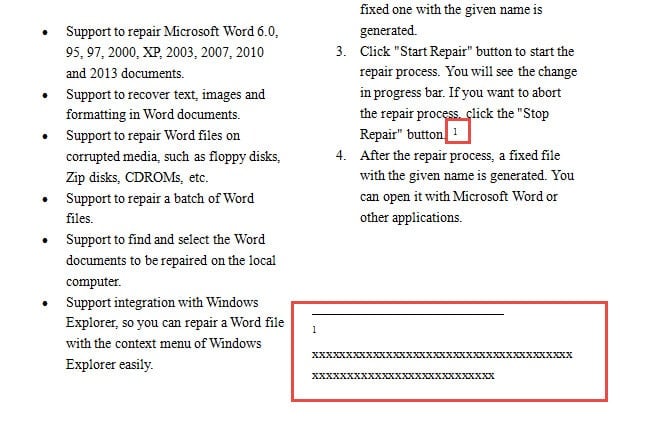
Факт е, че може да искате да покажете бележката под линия, без да бъдете засегнати от колони.
Ако някога сте имали горепосочените проблеми, моля, прочетете, за да видите как можете да се справите с тях.
Съвет 1: Променете „Опции за оформление“
Следните стъпки са посветени на отстраняването на проблем 1:
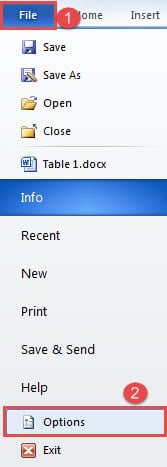
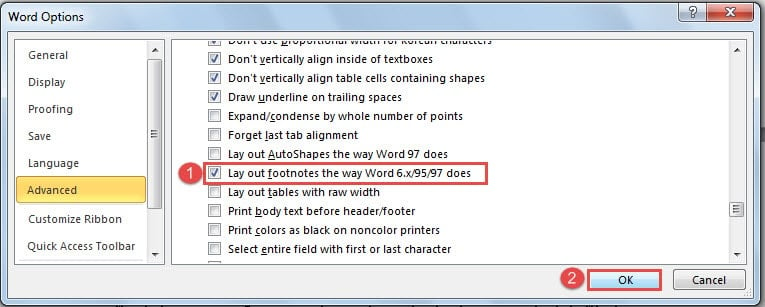
- Първо отворете Word и щракнете върху раздела „Файл“ и щракнете върху „Опции“, за да отворите диалоговия прозорец „Опции на Word“.

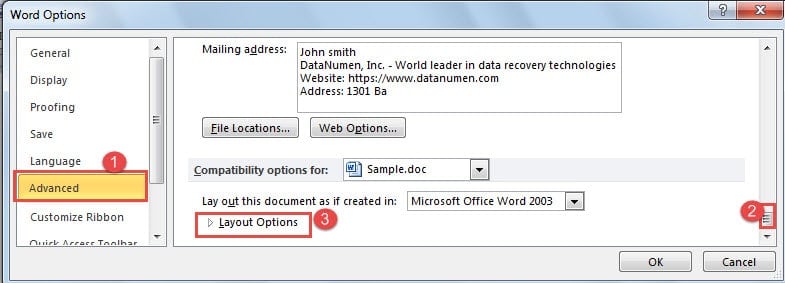
- След това щракнете върху „Разширени“.
- След това превъртете надолу до края на полето до частта „Опции за съвместимост за“.
- И щракнете върху „Опции за оформление“.

- След това поставете отметка в квадратчето „Поставете бележки под линия по начина, по който Word 6.x / 95/97“.
- Не на последно място, щракнете върху „OK“, за да запазите модификацията си.

Сега, ако преди това сте вмъкнали бележка под линия, сега ще откриете, че всичко се нормализира. Следващия път няма да имате същия проблем.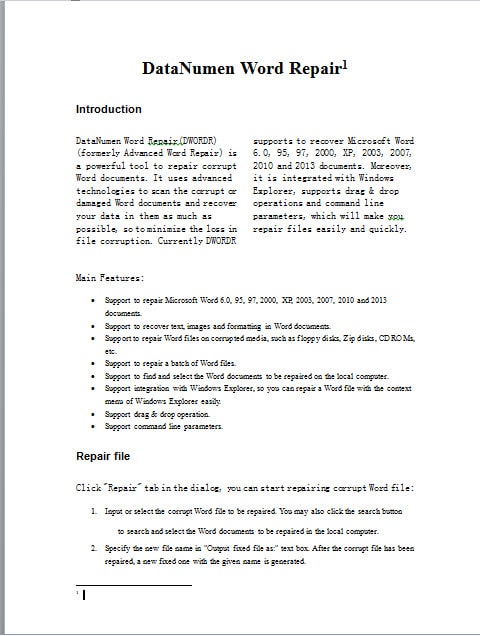
Съвет 2: Използвайте кръстосано позоваване
- Като начало повторете стъпките в съвет 1, за да промените опциите за оформление. И се уверете, че не поставяте бележка под линия за текст сега.
- След това, ако искате да вмъкнете бележка под линия „1“ за текст в колони, сега трябва да го вмъкнете някъде извън текста на колоната, да речем зад заглавието. И съдържанието на бележката под линия, което е многократната буква „x“ тук, трябва да бъде думите, които илюстрират текста на колоната. След това можете да видите бележката под линия по нормалния начин.

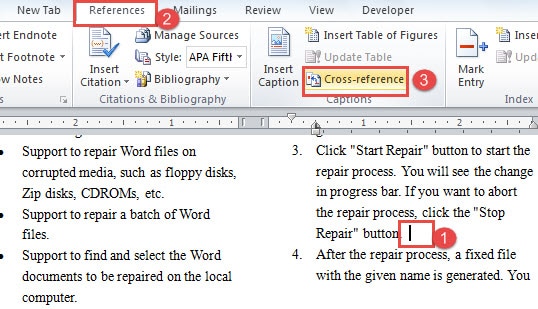
- След това поставете курсора на правилното място, където всъщност трябва да отиде бележка под линия „1“.
- Сега първо кликнете върху раздела „Референции“.
- След това щракнете върху „Препратка“ в групата „Надписи“.

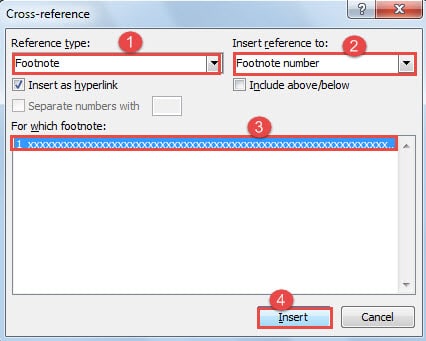
- В диалоговия прозорец „Кръстосана препратка“ изберете „Бележка под линия“ за „Тип референция“ и „Номер на бележка под линия“ за „Вмъкване на препратка към“.
- След това щракнете, за да изберете бележката под линия, която току-що създадете.
- И щракнете върху „Вмъкване“. Затворете диалоговия прозорец, когато завършите това.

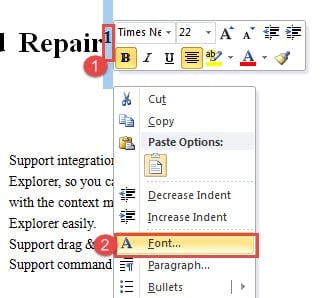
- След това отидете, за да изберете номер на бележка под линия „1“ зад заглавието.
- Щракнете с десния бутон и изберете „Шрифт“.

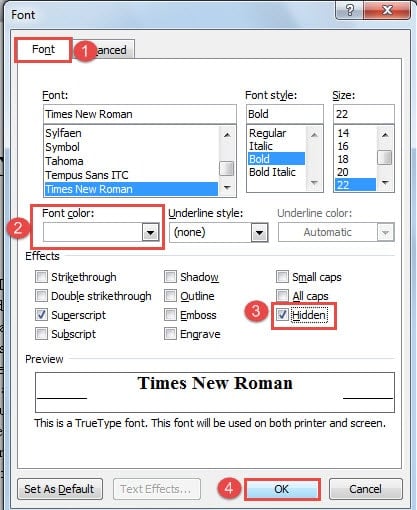
- В диалоговия прозорец „Шрифт“ се уверете, че е включен раздел „Шрифт“.
- Изберете цвят на шрифта, който е същият като цвета на фона на документа. Тук трябва да изберем „Бяло“. Или можете да поставите отметка в квадратчето „Скрито“, за да скриете номера. И двете операции правят числото невидимо.
- Накрая щракнете върху „OK“.

Бързо възстановяване на Word файлове
Както можете да видите, можем да решим различни сложни проблеми в Word, като използваме различни функции. Някои от тях може да не бъдат персонализирани, за да отговорят на точното търсене, но все пак можем да ги използваме, за да си вършим работата. Това е една от причините Word да е популярен. Освен това Word е податлив и на потребителски грешки и вирусни атаки. По този начин трябва да закупите a Инструмент за възстановяване на щети от Word файл за бързо възстановяване на повредени файлове.
Въведение на автора:
Вера Чен е експерт по възстановяване на данни в DataNumen, Inc., която е световен лидер в технологиите за възстановяване на данни, включително корумпиран инструмент за възстановяване на файлове в Excel и pdf ремонт на софтуерни продукти. За повече информация посетете WWW.datanumen.com