
В статията по-долу има лесно решение да запазите дълга бележка под линия на една страница във вашия документ на Word.
От време на време вмъкваме бележки под линия в нашите файлове, за да илюстрираме някои критични моменти. Въпреки това, от време на време е вероятно да се натъкнем на такава ситуация, когато вмъкнем бележка под линия на мястото в края на една страница и ако тази бележка под линия съдържа няколко реда, тя може автоматично да се простира до следващата страница, което абсолютно изглежда добре. По-долу е даден пример: 

Разбира се, налице е лесно решение за справяне с тази бъркотия. Просто предприемете стъпките тук:
- Първо и най-важно, поставете курсора си върху бележката под линия.
- След това щракнете с десния бутон върху него.
- След това изберете „Абзац“ от списъчното меню.

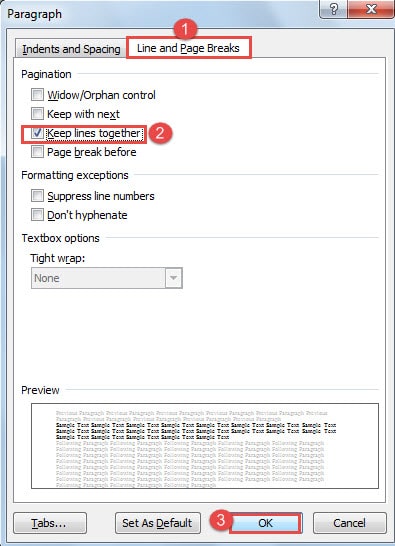
- Сега ще се появи диалоговият прозорец „Абзац“. Първо трябва да щракнете върху раздела „Прекъсвания на линии и страници“.

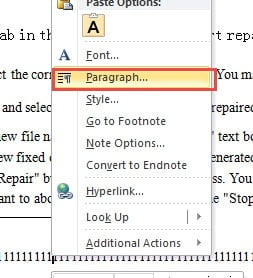

Или можете да отворите диалоговия прозорец, като щракнете върху бутона „Абзац“ в групата „Абзац“ в раздела „Начало“.
- След това поставете отметка в квадратчето „Запазване на линиите заедно“ в част „Pagination“
- И накрая, не забравяйте да щракнете върху „OK“.

Сега чудото се случва. Можете да видите, че всички текстове на бележките се съхраняват заедно на точно една страница, както е показано в пробата: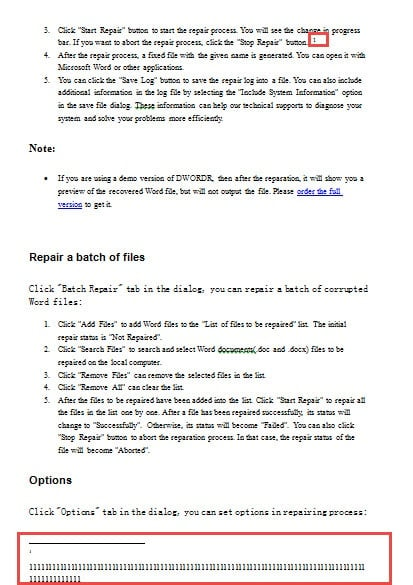
Можете да проверите видеоклипа, за да видите подробните инструкции:
Управление на вашия Word документ
Тъй като повечето от нас използват Word всеки ден, за да обработват текстове и да генерират отчети, в момента на вашия компютър може да има безброй Word документи, съхранени. Тогава начинът, по който избирате да ги управлявате, става много важен, защото всяка потребителска грешка може да ги унищожи. Затова е необходимо да правите редовен план за архивиране, за да предотвратите случайно изтриване на файлове.
Архивирането е най-лесната предпазна мярка. Въпреки това, в случай че загубите някои от файловете, е време, когато имате нужда от Помощна програма за възстановяване на Word файл за да сведете до минимум загубата, доколкото е възможно.
Въведение на автора:
Вера Чен е експерт по възстановяване на данни в DataNumen, Inc., която е световен лидер в технологиите за възстановяване на данни, включително повредени xls възстановяване на файлове и pdf ремонт на софтуерни продукти. За повече информация посетете WWW.datanumen.com