
Outlook не само ни позволява да маркираме имейли за последващи действия, но и да маркираме имейли като изтекли. Тази статия ще разгледа как да поискате от Outlook да изтрие автоматично изтекли имейли.
За да поддържам чиста пощенската кутия, съм свикнал да изтривам ръчно някои стари и безполезни имейли. Но винаги прекарвам твърде много време, за да установя кои имейли са безполезни. За да избегна този тромав процес, научавам метод за маркиране на безполезните имейли като изтекли. Тогава изтеклите ще бъдат показани със сив шрифт. Мога да ги различавам с лекота. Освен това настроих Outlook да изтрива изтекли имейли по време на автоматично архивиране.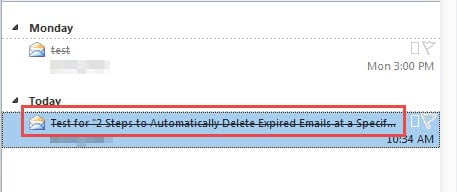
Стъпка 1: Маркирайте ръчно имейлите като изтекли
- За катоtart, изберете едно съобщение от имейл списъка.
- След това щракнете двукратно върху съобщението, за да го отворите в прозореца Съобщение.
- След това се насочете към менюто „Файл“ и щракнете върху бутона „Свойства“ в раздела „Информация“.
- По-късно ще се появи нов прозорец, в който трябва да поставите отметка в квадратчето до опцията „Изтича след“. И тогава можете да посочите срок на годност.
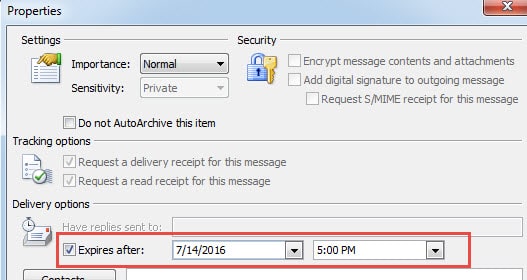
- Накрая щракнете върху „Затвори“, за да излезете от прозореца „Свойства“ и натиснете иконата X, за да се върнете към началната страница на Outlook.
Забележка: В тази стъпка, за да получите бърз достъп до „Properties“ на съобщението, можете да добавите „Options Options“ към QAT.
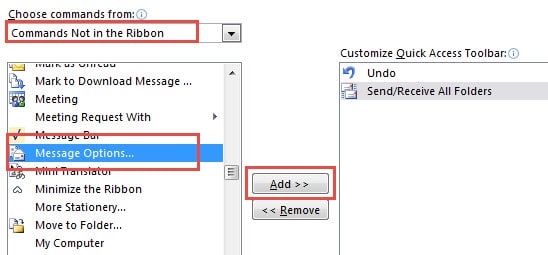
- Щракнете върху стрелката надолу в QAT и изберете „Още команди“.
- Изберете „Команди, които не са в лентата“ в полето „Избор на команди от“. След това намерете и изберете „Опции за съобщения“ в дясното поле и щракнете върху бутона „Добавяне“, за да го добавите към QAT.

- В крайна сметка щракнете върху „OK“. Можете да видите иконата на опцията в QAT. Щракнете върху него и ще отворите директно „Properties“.
Стъпка 2: Автоматично изтриване на изтекли имейли чрез автоматично архивиране
След като успешно зададете дата на изтичане, трябва да конфигурирате Outlook да изтрива изтекли имейли на определена дата, което може да бъде постигнато чрез автоматично архивиране.
- Към start, отидете в менюто „Файл“ и изберете „Опции“.
- След това в новия прозорец на „Опции на Outlook“ превключете към раздела „Разширени“.
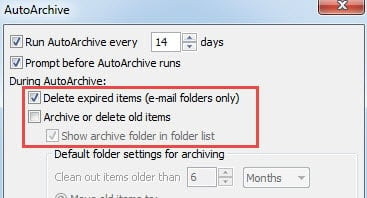
- След това намерете етикета “Auto-Archive” и щракнете върху бутона “Auto-Archive Settings”.
- По-късно ще се появи нов диалогов прозорец, в който трябва да зададете архивираната дата според вашите нужди. По-важното е, че не забравяйте да изберете опцията „Изтриване на изтекли елементи“. Ако искате Outlook да не изтрива други елементи, а изтекли елементи, трябва да премахнете избора от опцията „Архивиране или изтриване на стари елементи“.

- Накрая щракнете върху няколко „OK“, за да се върнете към Outlook.
Използвайте пълноценно инструмента за поправка на входящата поща на Outlook
Благодарение на уязвимостта на Outlook, Microsoft предлага на потребителите инструмент за поправка на входящата поща. Но винаги е скрито дълбоко. Ако сте само начинаещ в Outlook, може да ви е странно. Можете обаче да получите достъп до него с лекота. Просто въведете “Scanpst” в полето за търсене в Windows Explorer. Ще се покаже веднага. Този инструмент може да ви помогне да възстановите някои данни на Outlook до известна степен. Но понякога той не е достатъчно мощен, за да поправи силно корумпиран файл. Тогава е крайно време да се използва външен инструмент за ремонт, като например DataNumen Outlook Repair. Има много по-висока Възстановяване на Outlook ставка.
Въведение на автора:
Шърли Джанг е експерт по възстановяване на данни в DataNumen, Inc., която е световен лидер в технологиите за възстановяване на данни, включително sql възстановяване и outlook софтуерни продукти за ремонт. За повече информация посетете WWW.datanumen.com